


名刺を受け取るたびに、手で連絡先を打ち込む。領収書の金額を見ながら、会計ソフトに1件ずつ入力する。請求書をPDFで受け取っても、結局は目で読んで手で転記する。こうした作業は「たった数分」に見えても、毎日積み重なると相当な時間になります。しかも単純なのに集中力が要るため、ミスが起きやすい業務と言えます。
これまで Coopel の AI アクションである 「Google Gemini でテキスト生成」アクションでは、「テキストを入力して、テキストで回答を得る」だけでしたが、このアクションでファイルを扱うことができるようになったことで、「ファイルの内容を確認し、手動で入力する」という流れを自動化することが可能となりました。
【目次】
「Google Gemini でテキスト生成」アクションでできるようになったこと
画像を読み取る
名刺・レシート・手書きメモなどの写真から、文字情報を正確に取り出せます。
PDFを理解する
請求書・契約書・報告書などのPDFの内容を読み込み、必要な情報だけを抽出します。
テキストファイル/CSV/TSV から必要な情報を読み取る
テキストファイル、CSV ファイル、TSV ファイルを読み取り、分析をしたり必要な情報だけを抜き取ることができます。
次のアクションへ渡す
取り出した情報を、スプレッドシートやアプリへ自動で登録する処理につなげます。
シーン別の活用例
[営業・顧客管理] 名刺を撮影 → コンタクト管理アプリに登録
名刺の写真を特定のフォルダに格納するだけで、氏名・会社名・電話番号・メールアドレスを読み取り、HubSpot・kintone・Google Spreadsheet などへ自動で登録。名刺の山が、翌日にはきれいに整理されています。
[経理・バックオフィス] レシート・領収書の写真 → 会計ソフトに入力
経費精算のレシートをスマホで撮って特定のフォルダに格納またはメールで送るだけ。日付・金額・店名・支払い方法を読み取り、会計ソフトや経費管理スプレッドシートへ転記します。月末のまとめ作業がなくなります。
[経理・財務] PDFの請求書 → Excelや会計ソフトへ転記
取引先から届いたPDF請求書を読み込み、請求金額・振込期日・品目を抽出してスプレッドシートや会計ソフトに記録。転記ミスがなくなり、確認作業の手間も減ります。
[受注・事務処理] 注文書・申込書のPDF → 社内システムへ登録
FAXやメールで届く注文書PDFを読み取り、商品名・数量・納期・顧客情報をそのまま受注管理システムへ入力。オペレーターによる手作業を大幅に削減できます。
[情報共有・マネジメント] 報告書のPDF → 要点をSlackに通知
毎週メールで届くPDFレポートの内容を読み取り、重要な数字や変化点だけを要約してSlackやメールに通知。読む時間がなくても、要点だけ押さえられます。
実際のシナリオ例(名刺登録→Google Spreadsheet に転記)
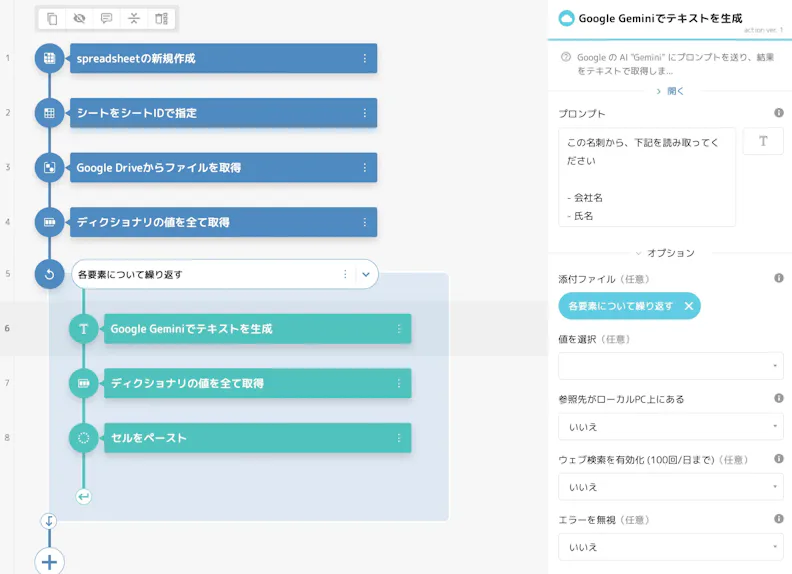
今回の例では、Google Drive の特定フォルダ内のディレクトリに存在する名刺の画像を全て取得し、会社名、氏名、役職、メールアドレスなどの情報を Google Spreadsheet に転記しています。
シナリオ全体像
シナリオの流れ
1.「spreadsheet の新規作成」で、名刺のデータ記載用の Google Spreadsheet を新規に作成します。
2.「シートをシートID で指定」アクションで、新規に作成したGoogle Spreadsheet のうちのどのシートを使用するかを指定します。
3.「Google Drive からファイルを取得」アクションで、指定したフォルダ内の画像ファイルを全て取得します。
4.「ディクショナリの値を全て取得」アクションで、ファイル一覧を取得します。
5.「各要素について繰り返す」アクションで、ファイル一覧の中のファイル1つ1つを繰り返し処理します。
6.「Google Gemini でテキスト生成」アクションで名刺の画像ファイルを読み込み、名刺内のデータを取得します。
使用プロンプト
この名刺から、下記を読み取ってください |
7.「ディクショナリの値を全て取得」アクションで、Google Spreadsheet に記載できるフォーマットにデータを置き換えます
8.「セルをペースト」アクションで、Google Spreadsheet にデータを貼り付けます。
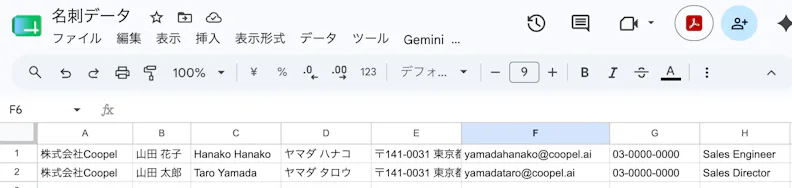
シナリオ実行結果
それぞれの名刺を読み取り、 Google Spreadsheet に転記することができました。
まとめ
今回のアップデートの意味を一言で言えば、「目で確認して手動で行っていた転記作業を、Coopelに任せられるようになった」ということです。OCRを業務に組み込むツールはいくつか存在しますが、すでに使い慣れた自動化フローの中に自然に組み込めるという点でCoopelは使いやすい選択肢です。ツールをまたぐ設定の手間がなく、既存のフローに「ファイルを読む」ステップを加えるだけで完結します。プログラミングの経験がなくても、数ステップの設定で本番運用に入ることができます。
単純な転記作業から解放された時間を、本来の仕事に使うための一歩として、ぜひ試してみてください。