


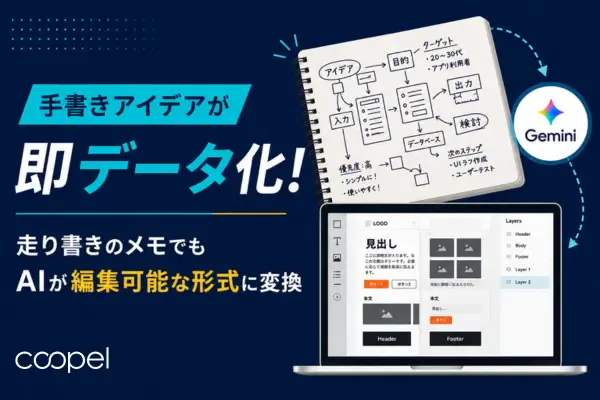
ノートにさっと描いたワイヤーフレーム、ホワイトボードに走り書きしたフロー図。アイデアを形にする最初の一歩として手書き以上に即効性のある手段はないでしょう。しかし、課題はその後のプロセスにあります。Figmaやdiagrams.netへ再度手入力で清書する作業は、本来注力すべきクリエイティブな時間を奪う要因となっていないでしょうか。1ページあたりの清書に1〜2時間を要することもあり、せっかくのクリエイティブな勢いが削がれてしまうのは大きな損失です。しかし、この「アナログからデジタルへの再構築」という非効率なプロセス解決の鍵は、AIの活用にあります。手書きメモを撮影し、AIに読み込ませるだけで、Figmaやdiagrams.net対応の編集可能なデータへとシームレスに変換し、「二度手間」を排除することが可能です。
この記事では、Google Geminiを使った具体的なやり方から、実践的なプロンプト例、ツールごとの連携方法まで、詳しくお伝えします。
【目次】
- なぜ手書きデータをデジタル化するのは「二度手間」だったのか
- AIが変えた手書き→編集可能データの仕組み
- 【実践ガイド】手書きメモをFigma・diagrams.netで使えるデータにする
- どれくらい効率化できる? 従来フローとの比較
- 知っておきたいツールの限界と注意点
- デザインプロセスの再定義が予測される今後の展望
- まとめ
なぜ手書きデータをデジタル化するのは「二度手間」だったのか
アイデア出しの段階では、手書きに勝るツールはなかなかありません。ペンを走らせながら考えを整理し、矢印でつなぎ、余白にメモを書き足すという手書きの特性は、ワイヤーフレームもフロー図もマインドマップも、数分で形になります。問題は、その手書きをチームに共有しようとするときです。Figmaで画面設計を起こし直し、diagrams.netでフローチャートを描き直し、修正が入ればまた最初からやらなくてはならないこともあります。1ページの清書に1〜2時間かかるのは珍しくありません。
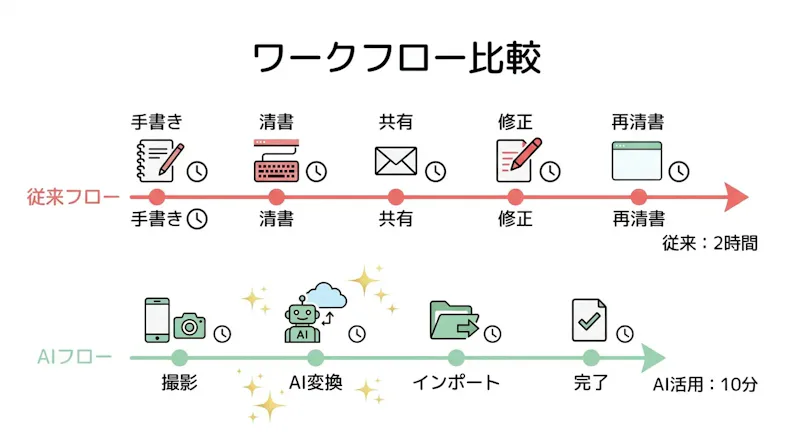
この「手書き→手動清書→共有→修正→再清書」というサイクルが、アイデアの鮮度を落とし、チームのスピードを下げていました。手書きの良さを活かしながら、デジタルの編集性も手に入れるという、二者の両立がずっと課題となっていました。
AIが変えた手書き→編集可能データの仕組み
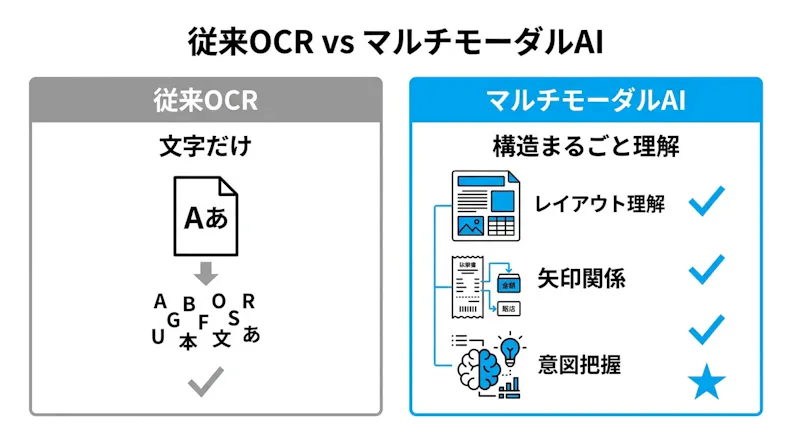
ここで登場するのが、マルチモーダルAIです。従来のOCRは「文字を読み取る」だけでしたが、Google Gemini 3のようなマルチモーダルAIは根本的に違います。画像の中のレイアウト構造、ボックス同士のつながり、矢印が示す関係性、さらには描いた人の意図まで理解します。
変換のプロセスは以下のようになっています。
1.手書き画像をアップロード
2.AIが画像を解析し、ビジュアル要素(ボックス、テキスト、矢印、接続関係)を分解
3.構造化データとして再構成
4.指定したフォーマット(SVG、HTML/CSS、Mermaid記法など)で出力
対応できる手書き素材も幅広く、Webページやアプリのワイヤーフレームは特に得意です。業務フローや画面遷移図も高い精度で変換できます。マインドマップや雑な箇条書きメモにも対応しています。たとえば、Gemini 3 FlashやProモードでは、手書きスケッチからTailwind CSSのコードを直接生成することもできます。ラフなスケッチが、レスポンシブ対応のWebコンポーネントに変わるのです。
AIが読み取るのは「見た目の美しさ」ではなく「構造と関係性」なので、これまで人間が行ってきた「解釈」と「トレース」の作業を丸ごと任せることができます。 私たちが走り書きした図をデジタル上のオブジェクトとして論理的に再構築してくれるため、微調整はすべて変換後のツール上で行えば事足ります。
【実践ガイド】手書きメモをFigma・diagrams.netで使えるデータにする
では、具体的なやり方を見ていきましょう。
基本ワークフロー
撮影 → Geminiにアップロード → プロンプト入力 → 出力をツールにインポート
撮影のコツは、均等な照明で影を作らないことと、できるだけ高解像度で撮ることです。矢印や接続線をはっきり描いておくと、AIの認識精度がぐっと上がります。
ツール別の出力形式とインポート方法
ツール | 出力形式 | インポート方法 |
|---|---|---|
SVG / HTML+Tailwind CSS | SVGファイルを直接インポート。Google Stitch経由ならワンクリックで貼り付け可能 | |
XML / Mermaid記法 | XMLをそのまま貼り付け、またはMermaid Live Editorでプレビュー後にインポート | |
テキスト記法 | diagrams.netやGitHubのMarkdownでそのまま表示可能 | |
HTML/CSS | コード | ブラウザで確認後、Figmaプラグインで取り込み |
UMLテキスト | PlantUMLエディタで描画 |
すぐに使えるプロンプト例
ワイヤーフレームをFigma用SVGに変換したい場合
この手書きワイヤーフレームをFigma用のSVGコードで出力してください。セクション構成はヒーロー、機能紹介、フッターです。日本語テキストはそのまま保持してください。
フローチャートをdiagrams.net形式に変換したい場合
この手書きフローチャートをdiagrams.netのXML形式で出力してください。矢印の方向と接続関係を正確に再現し、スイムレーンは「営業」と「開発」で分けてください。
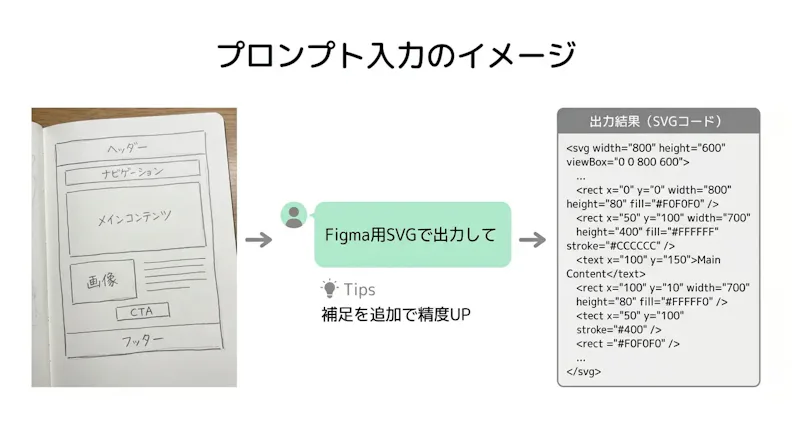
精度を上げるポイントとして、プロンプトに補足情報を追加するのがおすすめです。「モバイルファースト、CTAボタンは2つ」「承認フローは3段階」といった具体的な指示を加えると、AIの出力がぐっと正確になります。Gemini 3 Proは乱雑な手書きに対する耐性が高いので、きれいに書き直す必要はありません。
また、Google Stitchを使えば、Geminiで変換した結果をFigmaにワンクリックで直接貼り付けることも可能です。Auto Layout構造が保持されるため、インポート後すぐにレイヤーを個別に編集できます。変換からツール上での作業開始まで、途切れることなく進められるのは大きなメリットです。
どれくらい効率化できる? 従来フローとの比較
ここで気になるのが、実際の作業スピードがどの程度向上するのかという点です。
フロー | 1ページあたりの所要時間 |
|---|---|
従来(手動清書) | 1〜2時間 |
AI変換(Gemini) | 5〜10分 |
作業時間は単純計算で80〜90%の短縮です。ただし、これは単純な時間の話だけではありません。たとえば、チームでのブレインストーミングでホワイトボードに描いた内容を、その場でスマホ撮影してGeminiに渡せば、会議が終わってすぐにSVGデータでSlackに共有できます。クライアントとの打ち合わせでも、手書きスケッチを即座にFigmaの編集可能データに変換すれば、持ち帰って清書するという工程が不要になります。紙の上で完結させず、そのままデジタルで継続編集できることが、チーム全体の生産性に直結しています。
知っておきたいツールの限界と注意点
もちろん、上記で説明した方法も万能ではありません。現時点で押さえておきたいポイントがあります。
精度面の限界
要素が20個以上ある複雑な図や、線が重なり合うような描き方では、10〜20%程度の誤認識が発生することがあります。日本語の雑な手書き文字は80〜90%の精度で、読みにくい文字には補足テキストをプロンプトに追加するのが効果的です。
セキュリティの観点
機密情報を含む手書きメモをクラウドAIに送る際は注意が必要です。社内限定の情報を扱う場合は、Google CloudのVertex AIを使ってローカル環境で実行する選択肢も検討してみてください。
コスト面
Geminiの無料枠には1日の利用制限があります。大量に変換する場合はPro版(月額制)の検討が必要になるかもしれません。
出力結果の確認
AIが書き手の意図を100%正確に解釈するとは限らないため、変換後にレイアウトや接続関係を微調整する作業は依然として発生します。とはいえ、真っ白な画面からすべてを自力で作り直す労力に比べれば、その負担は比較にならないほど軽減されます。
ツールの成熟度
Google Stitchの手書きスケッチ変換機能は、2026年4月現在「Experimental Mode(実験モード)」として提供されています。基本的な変換は安定していますが、今後のアップデートで仕様が変わる可能性があります。
また、2026年1月の検証報告によると、Google Stitchの「Experimental Mode(実験モード)」において、手書きスケッチや画像からデザインを生成した際、Figmaへの直接エクスポート機能が制限される仕様が確認されています。具体的には、テキストベースの指示(プロンプト)から生成したデザインはFigmaへエクスポート可能ですが、画像をソースにした場合は、現時点でFigmaへの出力はサポートされていません。1
デザインプロセスの再定義が予測される今後の展望
この分野の進化はとても速いです。Google Stitch 2.0では、手書きしている最中にリアルタイムでデジタル化が進む機能が実装されつつあります。描き終わった瞬間にはもう編集可能なデータができている、という世界が近づいています。Figma AIとGeminiの連携も深化しており、ワイヤーフレームからハイフィデリティデザインへの変換がワンクリックで完了する仕組みが整いつつあります。2025年にはGoogle Stitch (Beta) の登場により、今後についてはデザインプロセスそのものが大きく再定義されると予測されています。
(Google Stitchは、自然言語や画像、手書きスケッチから、高精度なウェブサイトやアプリのUIデザインとフロントエンドコードを自動生成する、Google Labsが提供するAIネイティブデザインプラットフォームです。詳細はこちらをご覧ください: Google for Developer,アイデアからアプリへ:新しいUI設計の方法Stitchのご紹介)
まとめ
手書きメモの「二度手間」問題は、マルチモーダルAIの登場で解決できる時代になりました。
ポイントを整理すると、以下のようになります。
- 手書きメモを撮影してGeminiに渡すだけで、Figma・diagrams.net等の編集可能データに変換できる
- 80〜90%の時間短縮が実現し、アイデアから形にするスピードが劇的に上がる
- プロンプトに出力形式と補足情報を明記することで、変換精度はさらに向上する
- 複雑な図や機密情報の扱いには注意が必要だが、ゼロから清書するよりはるかに効率的
まずは、手元にある手書きメモを1枚、スマホで撮ってGeminiに渡してみてください。思いついたアイデアは、その日のうちに編集可能なデータにしてしまいましょう。
出典一覧
1 UI Things, "What Is Google Stitch? A Beginner's Guide (2026)", https://uithings.com/what-is-google-stitch(2026年4月27日最終閲覧)