


業務で生成AIを使う企業が急速に増えています。なかでも、すでに多くの企業が導入しているGoogle Workspaceに組み込めるGeminiは、新しいツールを増やさずにAIを始められる選択肢として注目されています。一方で「具体的に何ができて、自社のどの業務に効くのか」までは、意外と整理されていません。
この記事では、企業向けGeminiでできることを、機能の紹介だけで終わらせず「どの業務で、誰が、どう使えるか」という実務目線で解説します。Gmailやドキュメントとの連携から、画像生成、キャンバス、動画・音楽の生成まで、業務での使いどころを具体的に整理しました。
全社や部門での生成AI活用を検討している情報システム部門・DX推進・経営企画・管理職の方、そしてすでにGoogle Workspaceを使っている現場担当の方は是非お読みください。
【目次】
- 企業向けGemini(Google Workspace with Gemini)とは
- Workspace連携でできること:日常業務の効率化
- 文章だけじゃないGeminiアプリの様々な使い方(画像・動画・音楽も)
- 業務での活用を成功させるポイント
- まとめ
企業向けGemini(Google Workspace with Gemini)とは
企業向けGemini(Google Workspace with Gemini 、旧称:Gemini for Google Workspace)には、大きく分けて2つの形があります。どちらもGoogle Workspaceに含まれており、Workspaceアカウントで使えば、様々な使い方が可能です。
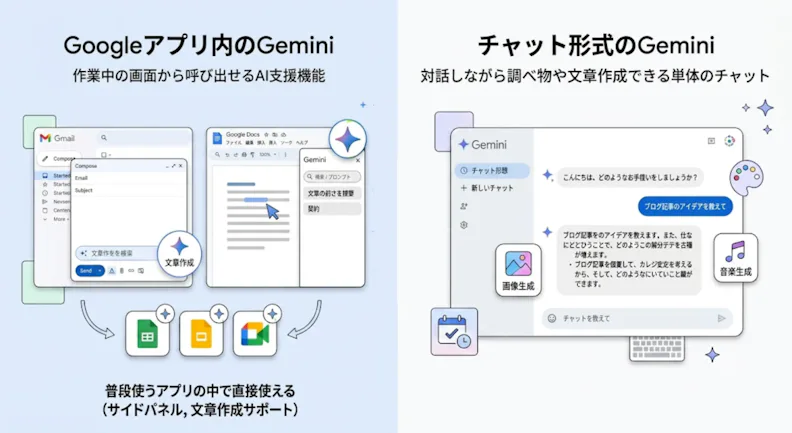
Googleアプリに組み込まれたGemini
GmailやGoogleドキュメント、スプレッドシート、Googleスライド、Google Meetなど、普段使うGoogleアプリの中で直接使えるAI支援機能で、サイドパネルや文章作成のサポートといった形で、作業中の画面から呼び出せます。
チャット形式のGemini(Geminiアプリ)
gemini.google.com/appからアクセスでき、対話しながら調べ物や文章作成ができる単体のチャットです。メニューも豊富に用意されており、画像生成、音楽生成にも対応しています。
Workspace連携でできること:日常業務の効率化
企業向けGeminiの価値が最も分かりやすいのが、使い慣れたWorkspaceアプリの中でAIを使える点です。新しいツールを増やさず、いつもの画面のまま業務を効率化できます。
Googleのアプリ別にできること
- Gmail:長いメールの要約、返信の下書き作成、文面のトーン調整
- Googleドキュメント:文章の作成・推敲・要約、構成案づくり
- スプレッドシート:表の整理、関数の提案、データの傾向説明の補助
- Googleスライド:構成や文面のたたき台づくり
- Google Meet:会議の自動要約、議事録の作成、要点の抽出
無料版Geminiとの違い
個人の無料版Geminiと、WorkspaceプランのGeminiは、同じ系統のモデルが表示されることもあり、一見すると同じように見えます。ただし実際には、使えるモデルの幅と利用上限に違いがあります。
- モデル:無料版は応答の速い軽量モデルが基本です。上位モデルも使えますが、1日に使える回数が限られます。Workspaceプランでは、契約しているプランに応じて、上位モデルへのアクセスや利用枠が広がります。
- 利用上限:無料版は、1日あたりの利用回数、とくに上位モデルの使用回数がタイトに制限されます。Workspaceプランは、プランごとに上限が高く設定されています。公式の目安では1日あたり数百件から千件を超える範囲1とされますが、プランや時期によって変わる可能性があります。
- データの扱い・管理:無料版でも設定をオフにすれば学習やレビューを止められますが、Workspace版はこれが既定で保護され、契約として保証されるうえ、管理者が組織全体に一括で適用できます。さらに、管理コンソールでの利用管理・監査は無料版にはない違いです。
職種別の使いどころ
同じ機能でも、職種によって効く場面は変わります。なお、AIの出力はそのまま使うのではなく、内容を確認してから利用することが重要です。
- 営業:問い合わせメールの要約と返信の下書き、提案資料のたたき台づくり
- バックオフィス:長文資料の要約、定例報告のドラフト作成
- 管理職:会議議事録の自動作成、メール内容の把握や処理の時短
文章だけじゃないGeminiアプリの様々な使い方(画像・動画・音楽も)
Geminiは文章やコード生成だけでなく、資料づくりや企画の場面で活用できる機能が多く備わっています。
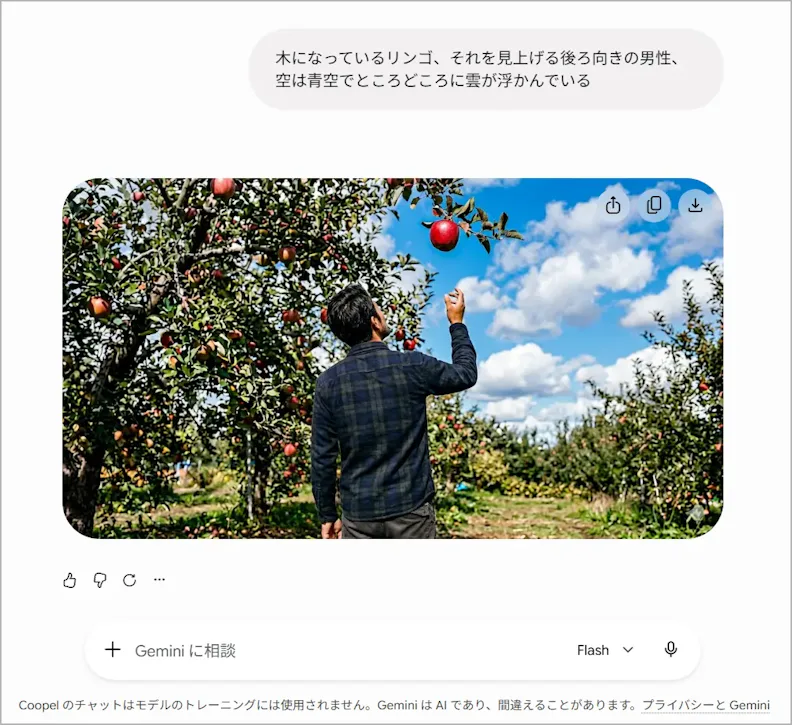
画像生成
資料やスライドに使うイメージ図やアイキャッチを、その場で生成できます。提案資料や社内資料にビジュアルを加えたいとき、コラムやブログ記事の挿絵作成などに役立ちます。
▼実際の画像生成の結果です。実写タッチやアニメタッチにも対応しています。
Canvas

Canvasは、頭の中にあるアイデアを、アプリやゲーム、インフォグラフィックなどの形にできる作業スペースです。やりたいことをプロンプトで伝えるだけで、プロトタイプの作成までを数分で進められます。コード画面とプレビュー画面を見比べ、気になる点の修正も簡単に行えます。
▼実際に簡易アプリ作成をしている様子です。
動画生成
Google Vidsなどの動画素材や画像、テキストなどから動画を作成できます。ビジネスで使われやすいのは、社内研修やeラーニング、業務マニュアル、社内コミュニケーション、採用・オンボーディング、マーケティング向けのショート動画などの場面です。
▼実際に作成された動画です。音声ありで生成されましたが、本稿掲載にあたり無音に加工しています。
音楽生成
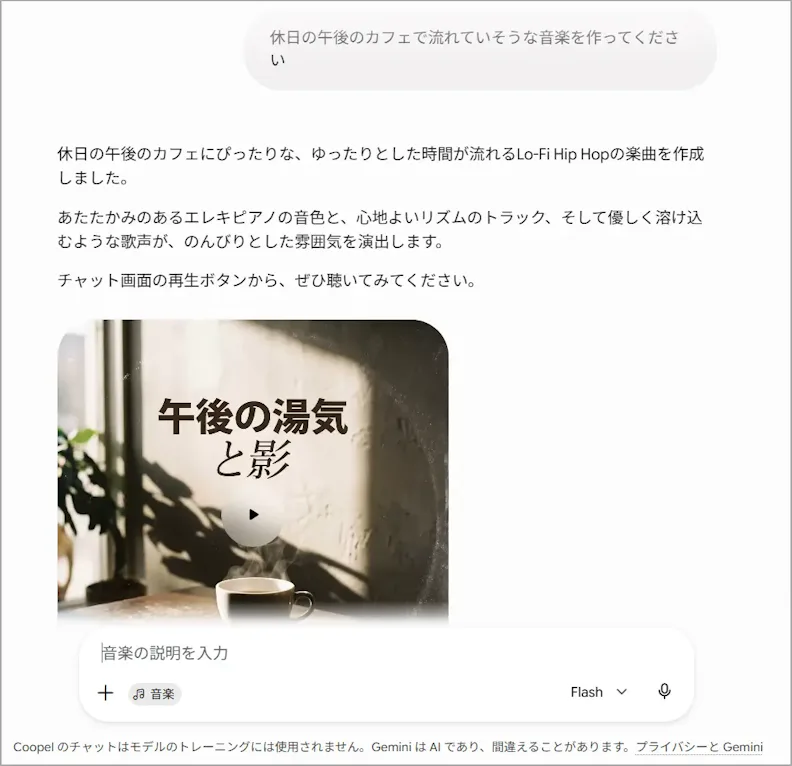
イメージを言葉で伝えるだけで、動画や資料に合うオリジナルのBGMを生成できます。
▼実際に音楽が生成されました。曲のタイトルやイメージに合うサムネイルまで一緒に生成され、再生ボタンからその場で試聴できます。
AI生成作品を活用するときの注意点
外部に公開するAI生成品は、公開前に必ず品質のチェックを行い、不自然な点はないか、見た人が不快感を覚えないか、著作権に違反していないかなどをよく確認しましょう。商用利用や販売、譲渡に使用する場合は特に気を付けるべきポイントです。
業務での活用を成功させるポイント
機能を知るだけでは成果にはつながりません。業務で定着させ、効果を出すためのポイントを整理します。
使いどころを絞って小さく始める
最初から全社員に一斉に配布すると、「配って終わり」で使われないまま、ということが起こりがちです。まずは効果が出やすい業務、たとえばメールの下書き、議事録、資料作成などから始め、社内で使い方の事例を共有しながら少しずつ広げていく進め方がおすすめです。
何でもできそうなAIだからこそ、使えそうなポイントを絞って活用し、徐々にできることを増やしていくのが良いでしょう。
利用ルールと権限・セキュリティを整える
活用を始めると同時に、運用ルールを決めておくことが重要です。Google Workspaceの法人向けプラン(Business / Enterprise 各エディション)で提供されるGeminiは、入力したプロンプトやファイルの内容がGoogleの生成AIモデルの学習に利用されません。2この点が無料版のGeminiとは決定的に異なる点であり、業務データを扱う土台としては安心して使い始められます。
ただし、この保護が有効になるのはWorkspaceアカウントで利用したときに限られる点に注意が必要です。社員が私用のGoogleアカウントで無料版Geminiにアクセスして業務情報を入力してしまうと、保護の対象外となり、入力内容がモデルの改善に利用される可能性があります。
さらに社内活用を始める際には、以下のような運用ルールを整えておきましょう。
- 利用できる社員の範囲とアクセス権限を設計する
- 機密情報や個人情報を入力しないなどの社内ルールを定める
- AIの出力の正確性を業務でチェックする体制をつくる
まとめ
本記事では、企業向けGeminiでできることを、業務での使いどころとあわせて整理してきました。Gmailやドキュメントなどとの連携では、メールの要約や議事録の作成、資料づくりといった日常業務をその場で効率化できます。画像生成やキャンバスを使えば、資料や企画の最初の一歩をすばやく形にでき、専門知識がなくても簡単なアプリやツールを自分で作れます。動画や音楽の生成も、研修や社内向けコンテンツなど、目的に合わせて手軽に取り入れられます。ただ、本当に大切なのは、機能を知ることそのものよりも、自部門の業務のなかで「使いどころ」を見つけることです。効果が出やすい業務から小さく始め、利用ルールを整えながら少しずつ広げていく。さらに業務自動化との組み合わせも意識すると、生成AIの活用は着実に成果へとつながっていきます。
出典一覧
1 Google ヘルプ「Use Gemini Apps with a work or school account」https://support.google.com/gemini/answer/14620100 (最終閲覧日:2026年7月15日)
2 Google Workspace「ビジネス向け AI ツール」(https://workspace.google.com/intl/ja/solutions/ai/, 最終閲覧日:2026/7/15閲覧)