



こんにちは、私はCoopelのインターンです。
イベントなどのあとに行われるアンケートに必ずと言ってもいいほど入っている自由記述欄。人によって一言で終わる人もいれば、何行も書いてくれる人もいて、長さがまちまちです。それを1件ずつ目視で読み、「これは○○の話で、これは...」と整理していくのは数が増えれば増えるほど時間がかかり、集中力も低下します。そこで今回は、GoogleスプレッドシートにあるAI関数を使用し、大量の自由記述のアンケートの分類をどれだけ早くできるのか、またどれくらい精度があるのか検証してみました。AI関数の説明も含めて活用方法について解説します。
【目次】
まずは目視でやってみた:自由記述120件の分類に挑戦
今回は検証用として、製品デモに対するアンケートを想定した自由記述120件を用意しました。これをまずは目視で、カテゴリとアンケートの感度の分類を行ってみます。
データ<一部抜粋>
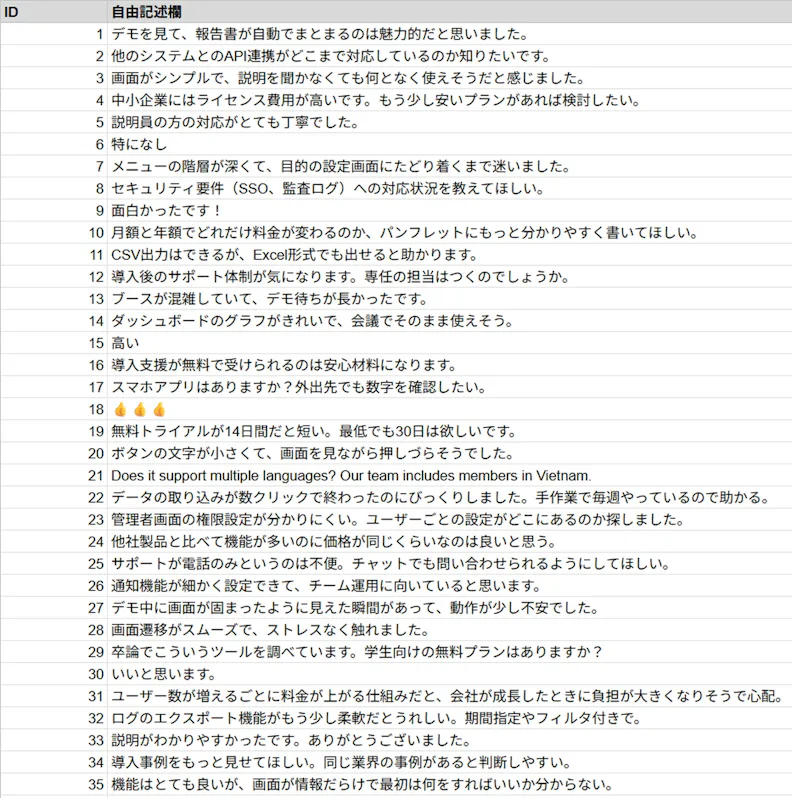
今回分類するカテゴリは以下の5種類で行います。
カテゴリ名 | 内容 |
機能 | 製品の機能・連携・性能 |
料金 | 価格・プラン・契約形態 |
UI | 画面・操作性・デザイン |
サポート | 問い合わせ・説明員の対応・導入支援 |
その他 | 上記に当てはまらないもの(会場・運営・感想のみなど) |
また、アンケートの感度はポジティブ・ニュートラル・ネガティブの3種類で行います。「アンケートの文章を読む→どのカテゴリなのか・どれくらいの感度なのか判断する→スプレッドシートにカテゴリ名と感度を入力する」を1つのアンケートのサイクルとして全120件のアンケートを分類した時間を計測しました。
結果として、一通りの作業が終了するまでにかかった時間は約30分。少し急ぎめにやろうと意識しながら行った結果がこの時間です。「特になし」や「高い」など一言コメントは数秒で終わる一方で、「レスポンスは良好。ただ、権限設定のUIが少し分かりにくいので、その点は改善してほしい。」など文章が長く複数の要素が入っているものに関してはどのカテゴリがメインなのか判断に時間がかかりました。また、集中力も途中から落ちてきた感覚があり、これがさらに数が増えると一定の判断基準で分類するのは難しいと感じました。
スプレッドシートのAI関数とは?使い方を解説
Googleスプレッドシートの「AI関数」は、セルに自然言語でプロンプトを書くだけで、Geminiにテキストの生成・要約・分類・分析などをさせることができる関数です。
このAI関数は、以下のプランで利用することが可能です。(2026年11月現在)※短期的および長期的な生成上限あり。
- Business Standard
- Business Plus
- Enterprise Standard
- Enterprise Plus
- Google AI Pro
- Google AI Ultra
AI関数は以下の2種類のどちらかを入力することで使用できます。
=AI("プロンプト", セルの範囲)
=GEMINI("プロンプト", セルの範囲)
セルの範囲を指定することでプロンプトの参照範囲を設定することが可能です。省略することもできます。
AI関数を使用する際の主な注意点は以下の通りです。
- 回答はテキスト限定:画像やグラフなどの生成はサポートされていません。
- 他の関数と組み合わせられない:AI関数を別の関数の中に埋め込むような使い方は現時点でできません。他の関数と組み合わせたい場合は、AI関数は単体として生成のみ行い、そのセルを参照する形で他の関数を別のセルで使用する必要があります。
- 生成回数は短期・長期の上限がある:生成回数の上限に達すると一時的に生成することができなくなり、一定時間経過後に再び使用することが可能となります。
今回は、各アンケートの文章ひとつひとつをセルの範囲として設定し、カテゴリの分類および感度の測定を以下のようなプロンプトで作成しました。
【カテゴリの分類】
=AI("次のアンケート回答を分類してください。機能=製品の機能・連携・性能、料金=価格・プラン・契約形態、UI=画面・操作性・デザイン、サポート=問い合わせ・説明員の対応・導入支援、その他=上記に当てはまらないもの(会場・運営・感想のみなど)。複数に当てはまる場合は文章全体の主張に当てはまるカテゴリを1つだけ選んでください。カテゴリ名のみ出力すること。",自由記述のセル番号)
【感度の観測】
=AI("次の回答の感度を、ポジティブ・ネガティブ・ニュートラルのいずれか1語のみで答えてください。質問や要望だけで感度が読み取れない場合はニュートラルとしてください。",自由記述のセル番号)
AI関数を使用してみた結果:時間と精度、活用方法
同じ120件の自由記述のアンケートに対して先ほどのプロンプトを用いてカテゴリの分類と感度の測定を行い、すべての結果が生成されるまでの時間を測定しました。また、AI関数の精度として先ほど目視で判断した結果と比較を行い、人の判断とどれだけ一致しているか精度も比較します。
結果は以下の通りとなりました。
時間 | 約4分30秒(目視:約30分) |
精度 | カテゴリ:97.5%、感度:92.5% |
時間に関しては、一度プロンプトを入力した後、オートフィルですべてに適用できるため目視と比較してかなり大きな差が生じました。精度に関しても目視の判断とほぼ同等レベルの精度を達成することができています。
実際に分類した結果はこのようになりました。
結果<一部抜粋>
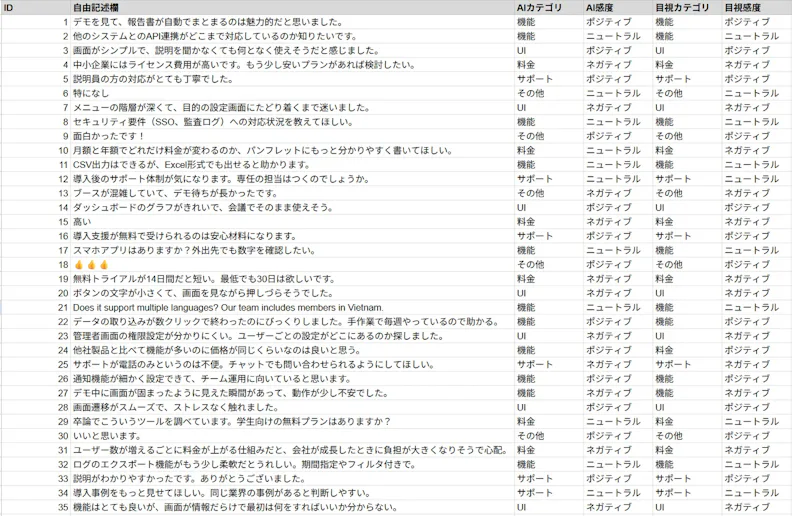
実際にカテゴリ、感度に関して目視とAI関数の結果が異なったアンケートを見てみます。
アンケート内容(AI関数での結果/目視の結果) | |
カテゴリ | ・他社製品と比べて機能が多いのに価格が同じくらいなのは良いと思う。 (機能/料金) ・API仕様書を事前に見せてもらえたら、もっと具体的に検討できた。 (機能/サポート) ・スライド資料が見やすかった。 (UI/その他) |
感度 | ・月額と年額でどれだけ料金が変わるのか、パンフレットにもっと分かりやすく書いてほしい。 (ニュートラル/ネガティブ) ・データのバックアップや復旧の仕組みについて、もう少し詳しい説明が欲しかった。 (ニュートラル/ネガティブ) ・カラーテーマを変えられるとうれしい。目が疲れるので暗い画面が好き。 (ポジティブ/ニュートラル) ・もう少し安ければすぐ買います (ニュートラル/ポジティブ) ・API仕様書を事前に見せてもらえたら、もっと具体的に検討できた。 (ニュートラル/ネガティブ) ・自動保存はありますか?途中で閉じたときが不安。 (ネガティブ/ニュートラル) ・導入しても現場が使いこなせるか不安。定着支援のプランがあれば教えてほしい。 (ネガティブ/ニュートラル) ・レスポンスは良好。ただ、権限設定のUIが少し分かりにくいので、その点は改善してほしい。 (ネガティブ/ニュートラル) ・担当者の方に名刺を渡したのですが、その後の連絡が来るのか気になります。 (ネガティブ/ニュートラル) |
これらを見ると、カテゴリでは、「機能」と「価格」といった2つのカテゴリが1つのアンケートに混在していたり、「API」「スライド」といった特定のカテゴリを想起しやすいキーワードが含まれていると人が判断した結果と異なる可能性が考えられます。また感度も同様に「うれしい」「好き」「不安」「気になる」といったポジティブやネガティブに寄りやすいキーワードが含まれているケースであったり、加えて良い意見と改善などの悪い意見が混在している場合、文脈のニュアンスから考えるとポジティブやネガティブ寄りだと判断できる場合など人でも判断に時間がかかるケースは結果が異なったと考えられます。
しかしながら、目視で分類するより圧倒的に短い時間でほぼ同等レベルの分類が可能だということが分かりました。ただ100%正確には分類することができなかったため、AIの出力が本当に正しいかどうかは確認する必要があります。
また、この分類結果を活用し、以下のような整理を行うことも可能です。
各カテゴリごとの集計、グラフの可視化
QUERY関数を用いて各カテゴリにおける件数の集計や、ピボットテーブルを用いてカテゴリと感度の表を簡単に作成し、それらからグラフを作成することでAIが分類した結果を簡単に整理し可視化することができます。
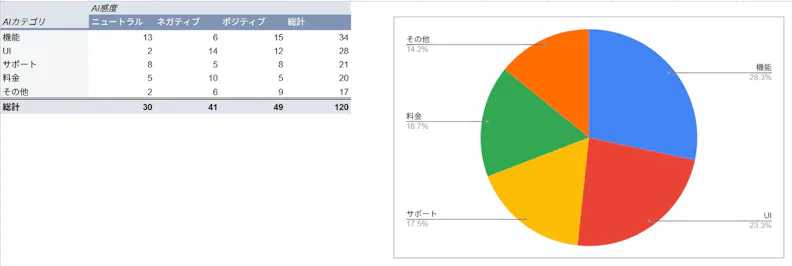
各カテゴリにおけるネガティブなアンケートの集計
FILTER関数を用いて各カテゴリでのネガティブなアンケートのみを抽出し、不満や要望など今後の改善に必要となる内容を整理することができます。

さらに、その抽出したものに対し、以下のようにAI関数を用いることでネガティブアンケートの要約も可能です。
=AI("次の不満や要望を、似たもの同士でまとめて、主な内容を3点に要約してください。出力は要約した3点のみ出力してください。", 抽出したネガティブアンケートの範囲)
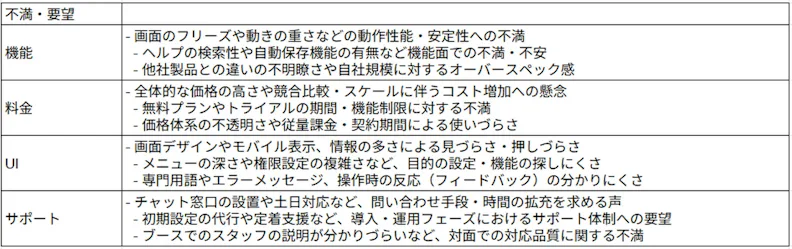
まとめ:短時間でアンケート集計を可能に
今回はスプレッドシートにあるAI関数を用いることでアンケートの自由記述を短時間で分類することができました。精度に関してもほぼ人が目視で判断した場合と同等レベルの結果が表れたと思います。今回は120件で行いましたが、アンケートの数が増えれば増えるほどAI関数の効果がさらに発揮されるでしょう。しかしながら、100%人の判断と一致するわけではありません。複数要素が入っていたりかなり長い文章だったりすると結果が実際の判断と異なる可能性があります。さらに今回の感度のような文脈によって捉え方が変わるケースなどは使用する際に注意が必要です。アンケートの分類に限らずさまざまな用途でAI関数を活用することができると思いました。ぜひAI関数でスプレッドシートでの集計をさらに効率化してみてください。
参考
- Google Docs エディタ ヘルプ「Use the AI function in Google Sheets」https://support.google.com/docs/answer/15877199、2026年11月27日閲覧
- Google Docs エディタ ヘルプ「Get started with Google Workspace with Gemini」https://support.google.com/docs/answer/13952129、2026年11月27日閲覧