


Googleは、GmailやGoogleドライブをAIから直接扱える「Google Workspace MCPサーバー」を提供しています。ただしClaudeにはGoogle Workspaceの特定の製品と連携できるコネクタがあり、MCPサーバーの必要性や違いが曖昧になっているケースもあります。
この記事では、Claudeとの連携を例に、コネクタとMCPサーバーの違い、どちらを選ぶか、MCPサーバーの設定手順、つまずきやすいポイントをわかりやすく説明します。
【目次】
- そもそもMCPとは?何がすごいのか?
- Google Workspace MCPでできること
- そもそもGoogle Cloudが必要かを確かめる
- MCP接続の全体像は4ステップ
- 実際にMCPサーバーを接続するまでの手順詳細
- Google Workspace MCP サーバーをテストする
- まとめ
そもそもMCPとは?何がすごいのか?
MCPとは、AIと、普段使っているアプリをつなぐ「共通の差込口」のことです。正式にはModel Context Protocol(モデル・コンテキスト・プロトコル)といいます。よく例えられるのが、USB-Cです。かつては機器ごとに違うケーブルが必要でしたが、規格が統一され、ケーブル1本でどの機器ともつながるようになりました。MCPは、これをAIの世界でやろうとするものです。
おさえておきたいのは次の3点です。
- AIが、自分で情報を探しに行けるようになる。人が貼り付ける必要がなくなります。
- AIが、作業を実行できるようになる。メールの下書き作成や、予定の登録などです。
- 見られる範囲は、本人と同じ。あなたがアクセスできないファイルは、AIも見られません。
そして、この差込口の「受け口」にあたるのがMCPサーバーです。GoogleはGmail用、ドライブ用、カレンダー用……と、サービスごとにMCPサーバーを用意しています。「MCPサーバーを構築する」と聞くと、自社でサーバーを用意するように思えますが、そうではありません。サーバーはGoogleがクラウド上で運用しています。この記事で説明するのは、MCPサーバーを使える状態にする準備と、各種ツールとつなぐ設定です。
Google Workspace MCPでできること
MCPサーバーを設定したらAIでできることの例は以下です。
1. メールを探して、要約してもらう
AIが指定の条件でメールを検索し、最新のやりとりを読んで、要点をまとめてくれます。長いスレッドを上から読み返す必要がありません。
2. 返信の下書きを作ってもらう
Gmailの下書きフォルダに文面が保存されます。内容を確認して、送信ボタンを押すのは人間です。
3. 資料を探して、読んでもらう
AIがドライブを検索し、該当するファイルを見つけ、中身を読んで要約します。ファイル名を正確に覚えていなくても構いません。
4. 予定を確認してもらう
カレンダーを確認して、予定を答えてくれます。
5. 表の数字を読み取ってもらう
スプレッドシートの表の値を取得して、そのまま分析や説明につなげられます。
これらはアプリをまたいでつながる
もっとも大きな変化は、これらを組み合わせて頼めることです。
「明日の予定を確認して、それぞれの打ち合わせに関係する資料をドライブから探してまとめて」
上記はこれまでなら、カレンダーとドライブを行き来して、タブをいくつも開いていた作業です。それを一言で済ませられるようになります。探す・開く・転記するといった作業をAI側に渡し、人は確認と判断に時間を使えます。
そもそもGoogle Cloudが必要かを確かめる
Claudeには、ボタンひとつでGoogle Workspaceとつながるコネクタ(正式にはプリビルトコネクタ)があります。多くの会社では、MCPサーバーの設定をしなくても、ClaudeとGoogle Workspaceをつなげます。
プリビルトコネクタ | カスタムコネクタ(今回のテーマ) | |
どんなものか | あらかじめ用意されている | GoogleのMCPサーバーで設定して接続する |
設定の手間 | 少ない。画面で選んでログインするだけ | 大きい。Google Cloudでの準備が必要 |
使えるサービス | Gmail、カレンダー、ドライブ | 左記に加えてGoogle Chat、連絡先、Classroom、ツール横断検索 |
権限の範囲 | 動作ごとに、常に許可・承認が必要・許可しないの3段階から選べる | 左記と同じ |
利用条件 | Claudeの全ユーザー | ClaudeのEnterprise / Pro / Max / Teamプランであり、Googleのプレビュープログラム参加者 |
安定性 | Claude正式提供(一部ツールはベータ版) | プレビュー段階(仕様が変わる可能性あり) |
どちらのコネクタも共通して権限の設定は、読み取り専用ツールと書き込み・削除ツールを別々に扱えます。そのため、メールの検索は常に許可、下書き作成は承認が必要、送信は許可しない、といった運用ができます。これらは管理者が組織単位で許可するツールを決め、利用者はその範囲内で調整します。
こんな場合はカスタムコネクタを
- Google Chatや横断検索などプリビルトコネクタが用意されていないサービスが必要な場合。
- Claude以外のAIからも使いたい。GoogleのAntigravityや、自社で作るAIとつなぐ場合。
逆に、「まず試したい」「標準の範囲で十分」という段階なら、プリビルトコネクタから始めるのが近道です。
この先は、カスタムコネクタを選んだ場合の話です。
MCP接続の全体像は4ステップ
詳細に入る前に、全体の流れを示します。作業は大きく4つに分かれます。
ステップ | やること | 社員のビル入館にたとえると |
1 | APIとMCPサービスを有効化する | どのフロアを開放するか決める |
2 | OAuth同意画面とスコープを設定する | 入館ルールを決める |
3 | OAuthクライアントを作る | 社員証を発行する |
4 | Claudeにカスタムコネクタを追加する | 発行した社員証を渡して、入館してもらう |
始める前に必要なもの
- Google Workspace デベロッパー プレビュー プログラムのメンバーシップ。案内ページの申込フォームから登録します。
- Google Cloud プロジェクト。なければ新規に作成します。Google Cloud プロジェクトを作成する
- MCPクライアント。この記事ではClaudeを使います。Claudeでカスタムコネクタを使うには、Enterprise / Pro / Max / Team のいずれかのプランが必要です。
- (任意)Google Cloud CLIの設定。公式ドキュメントのコマンドを実行する場合に必要です。画面操作(以下、Console)だけで進める場合は、この準備は必須ではありません。
実際にMCPサーバーを接続するまでの手順詳細
ここからが本題です。今回はCLIは使用せず、Console(画面操作)で進めていきます。
ステップ1:APIとMCPサービスを有効化する
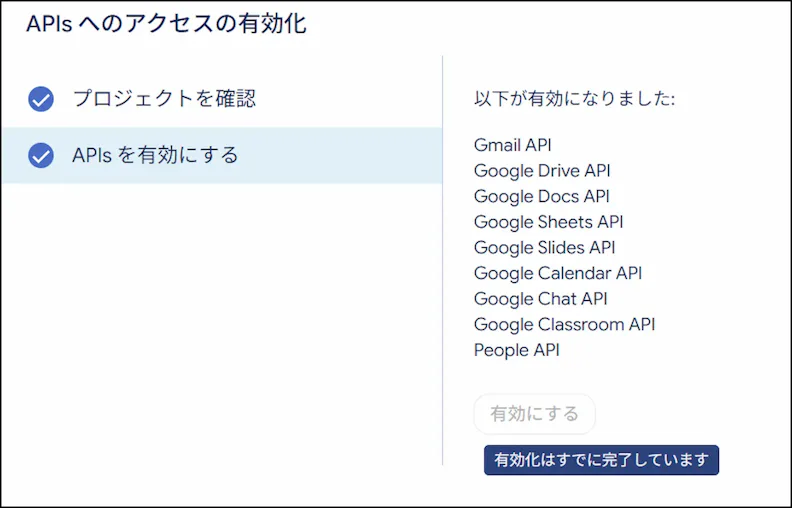
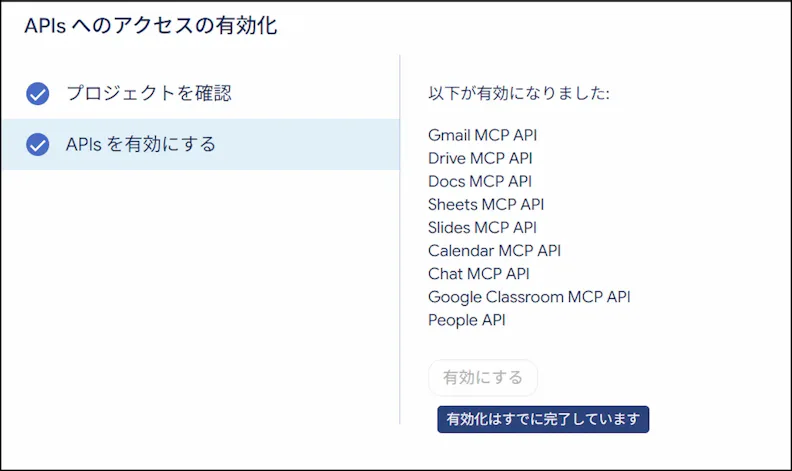
自社のGoogle Cloudプロジェクトで、使いたいサービスの機能を有効にします。初期状態ではすべて無効なため、使うものを自分で選んで有効にします。
💡ポイント
通常のAPIと、MCP専用のサービスの両方を有効にする必要があります。
💡ポイント
上記の画像ではすべてのツールを有効化していますが、初めからすべてを有効化する必要はありません。使うサービスだけに絞るほうが、安全ですし管理も楽になります。「まずはGmailとドライブだけ」といった始め方で構いません。
💡注意点
Google Chat MCP サーバーを使用するには、Google Cloud プロジェクトで Chat 用アプリを構成する必要があります。(今回は省略)
ステップ2:OAuth同意画面とスコープを設定する
AIにどこまで触らせるかを決めます。安全性を左右する、重要なステップです。
- Google Cloudコンソールで「Google Auth Platform」→「ブランディング」を開く
- 「Google Auth Platform はまだ構成されていません」というメッセージが表示された場合は、[使ってみる] をクリックします。
- 「アプリ情報」:アプリ名とサポート用メールアドレスを入力します。
- 「対象」:利用対象アカウントを選択します。今回は組織内のユーザーのみを対象にしたいので「内部」を選びます。「外部」にすると、テストユーザーのリストに追加された外部のユーザーも利用できます。
- 「連絡先情報」:プロジェクトの変更について Google から通知を受けるメールアドレスを入力します。
- 「終了」:Google API サービスのユーザーデータに関するポリシーを確認し、同意するならチェックを入れ、「続行」をクリックします。
- 「作成」ボタンをクックする
- ユーザータイプとして [外部] を選択した場合は、次の画面でテストユーザーを追加します。
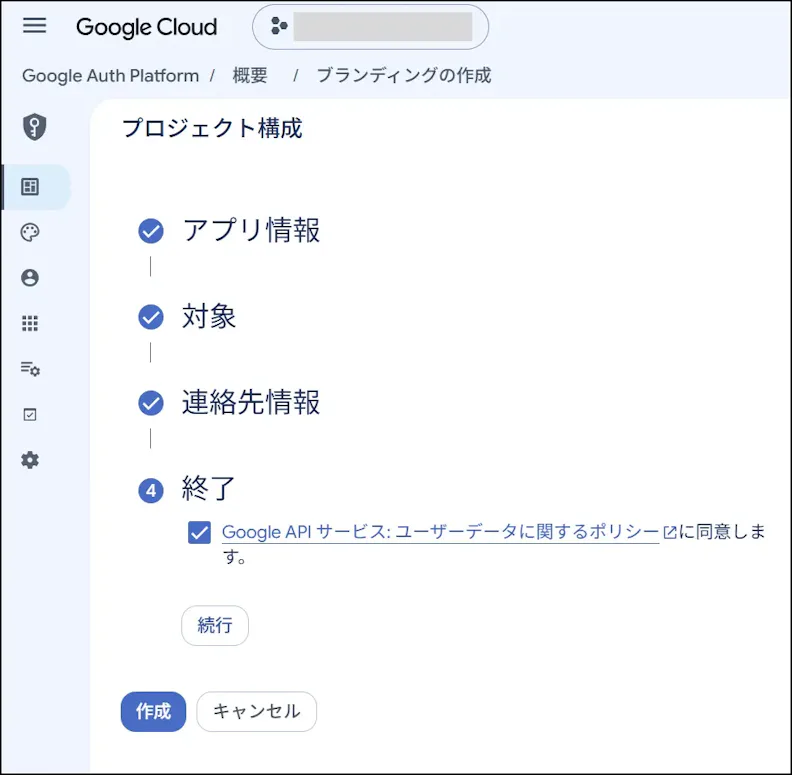
ここまででOAuthの設定は完了です。続けて、スコープを設定します。
💡「スコープ」とは
許可する範囲のことです。例えばGmailなら、メールを読む権限と、下書きを作る権限などを指定します。ドライブならファイルの読み取りとファイルの操作、カレンダーなら予定の閲覧と書き込み、といった具合です。具体的な指定文字列は、公式ドキュメントにサービスごとに記載されています。
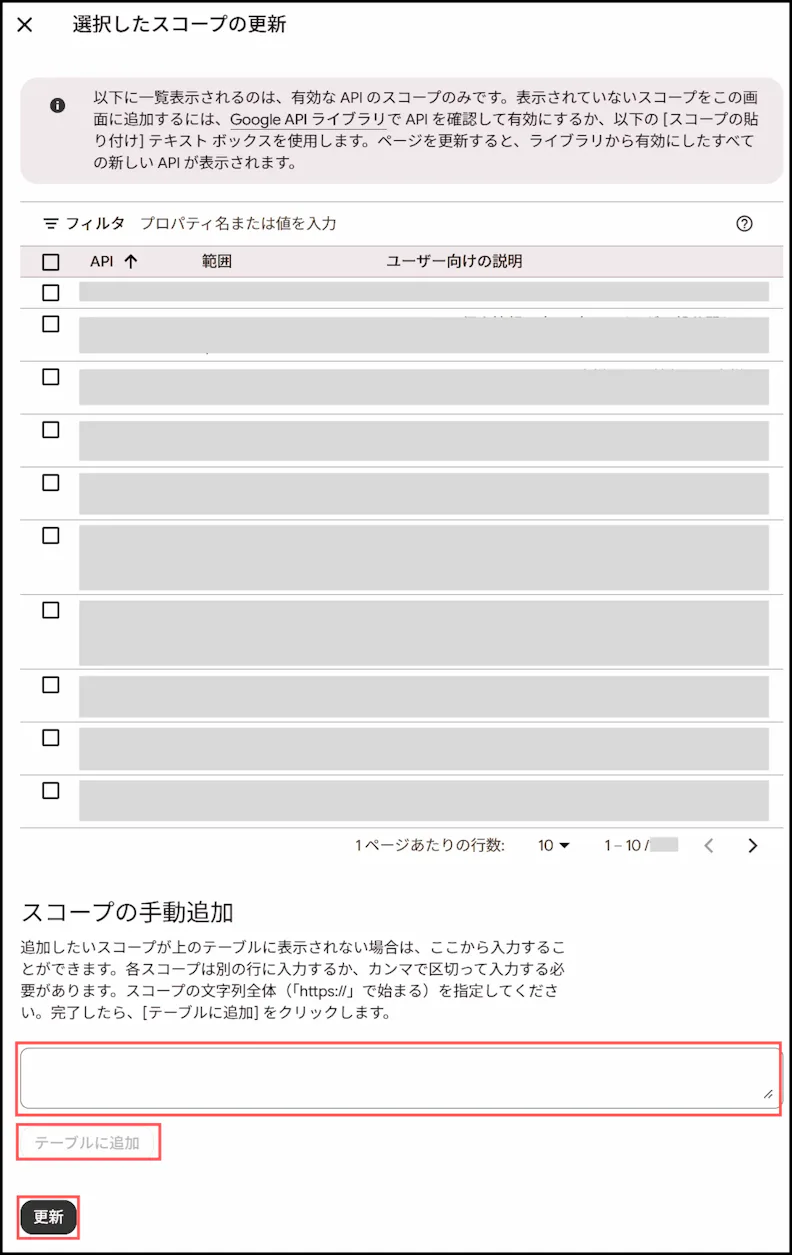
- 左メニューの[データアクセス] > [スコープを追加または削除] をクリックします。
- Google Cloud プロジェクトで有効にした各 API のスコープのリストを含むパネルが表示されます。
- [スコープの手動追加] から使用する MCP サーバーのスコープを貼り付けます。
- [テーブルに追加]をクリック、[更新]をクリックするとサイドパネルが閉じます。
- 3で追加したスコープが反映されていることを確認し、[Save]をクリックして保存する
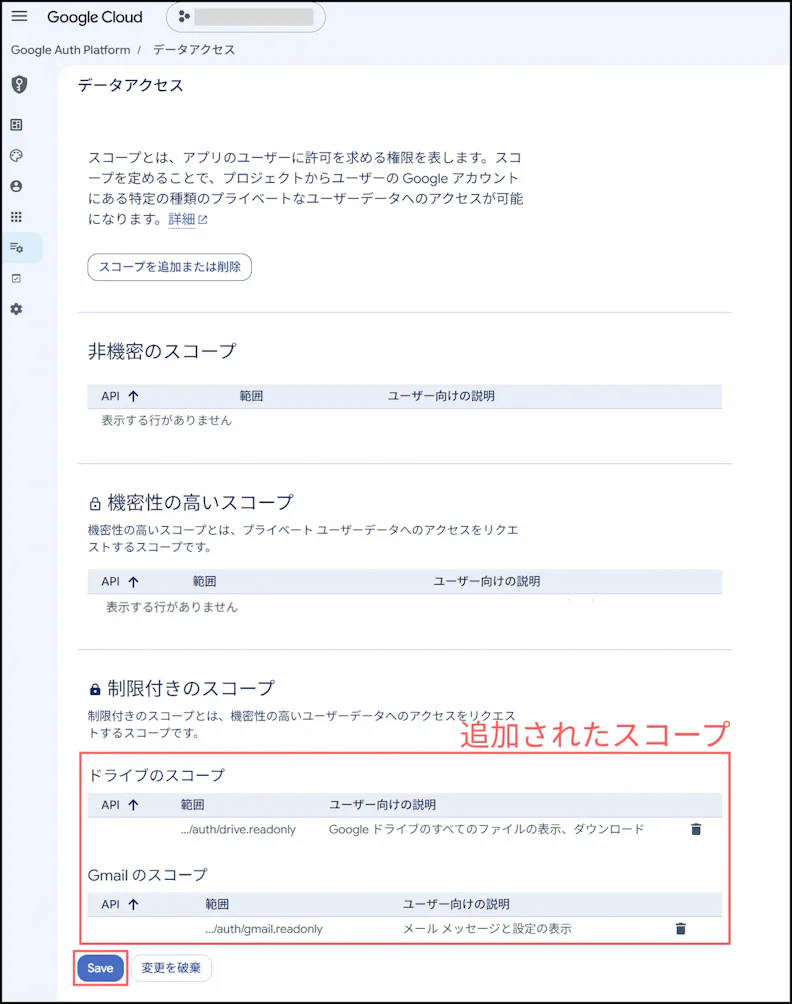
💡ポイント
最初は読み取り中心にするのをお勧めします。書き込みを許可するのは、運用に慣れてからでも遅くありません。
ここからはGoogle WorkspaceリモートMCP サーバーを MCPクライアントに追加していきます。今回のMCPクライアントはClaudeで検証します。
ステップ3:OAuth 2.0 クライアント ID とシークレットを作成する
ClaudeがGoogleに対して自分を名乗るための、IDと合言葉を発行します。
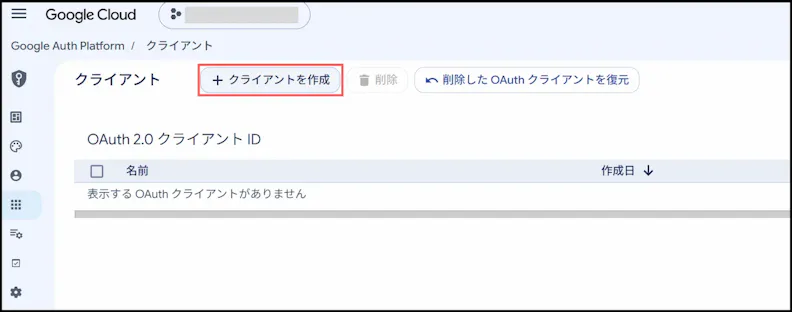
- 「Google Auth Platform」→「クライアント」→「クライアントを作成」を開く
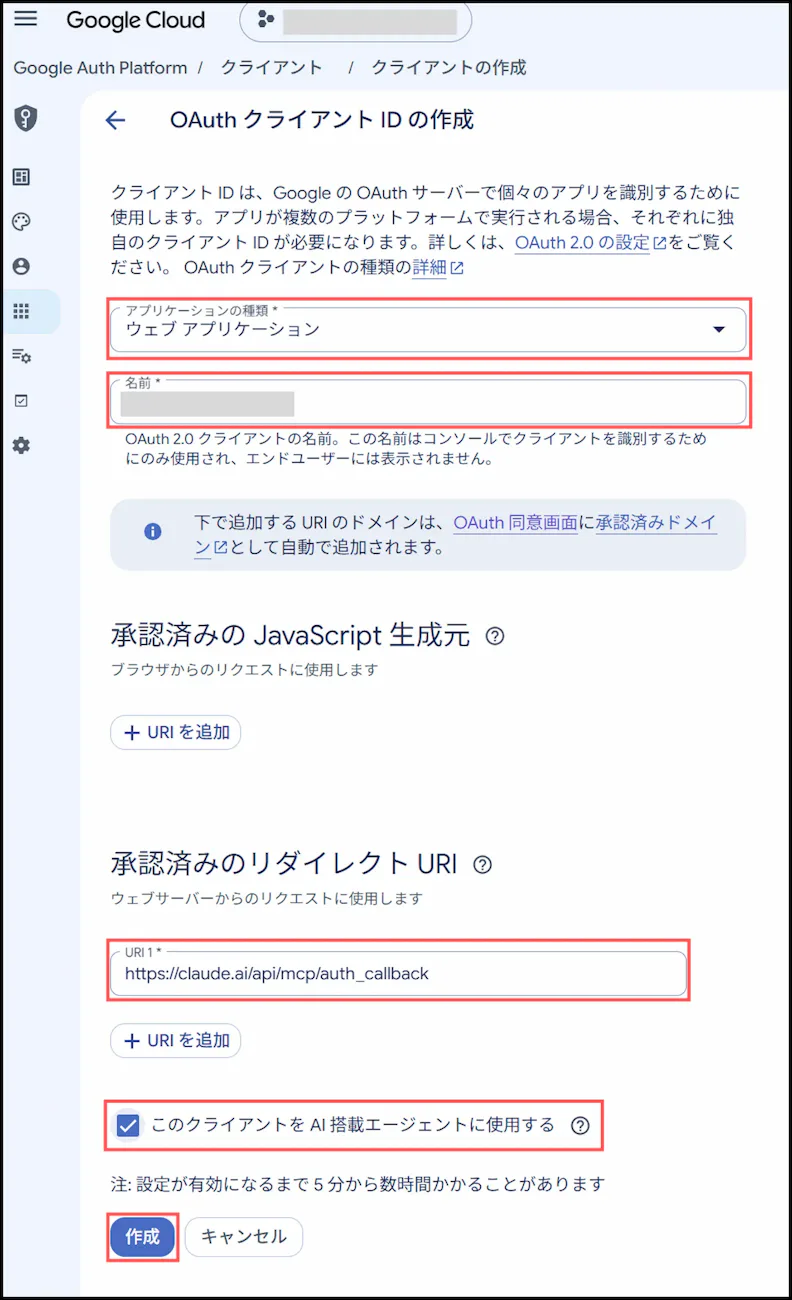
- アプリケーションの種類で「ウェブ アプリケーション」を選ぶ
- 「名前」には任意の名称を入力する
- 「承認済みのリダイレクトURI」に "https://claude.ai/api/mcp/auth_callback"を追加する
- 「このクライアントを AI 搭載エージェントに使用する」にチェックを入れる
- 「作成」ボタンをクリック
表示されたクライアントIDとクライアントシークレットを控える。このダイアログを閉じると、クライアント シークレットを表示およびダウンロードできなくなります。コピーまたはJSONダウンロードして安全に保管してください。
💡注意点
手順5のチェックを忘れると、Claudeとの接続が拒否されます。あとから設定を変更できる場合もありますが、変更できない場合は、チェックを入れた新しいOAuthクライアントを作り直し、Claude側の登録もやり直すことになります。また、クライアントシークレットはパスワードと同じ扱いです。メールやチャットでそのまま送るのは避けたい情報です。
ステップ4:ClaudeでMCPサーバーを構成する
ClaudeとGoogleのMCPサーバーをつなぎます。ここからはClaude側の作業です。ブラウザのClaude、またはClaudeデスクトップアプリを開きます。
- Claudeの設定から「コネクタ」を開く
- 「カスタムコネクタを追加」をクリックする
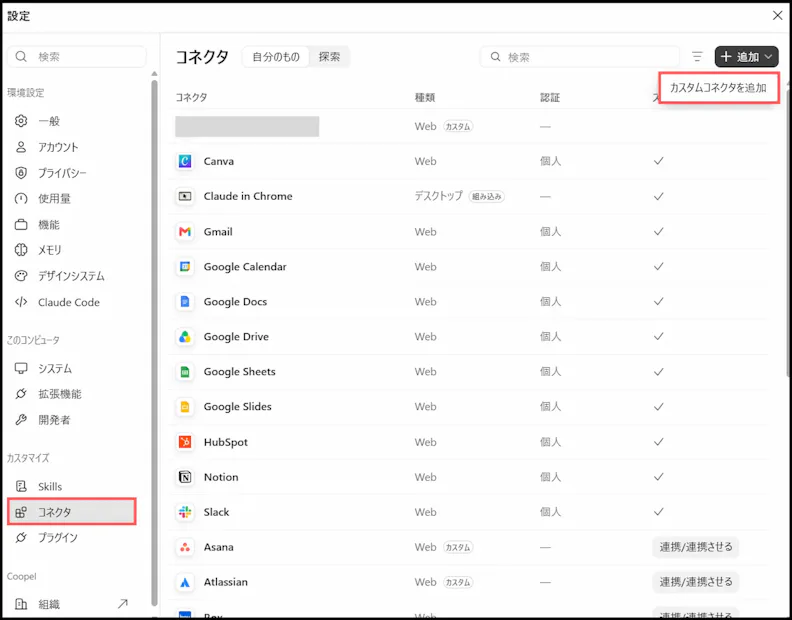
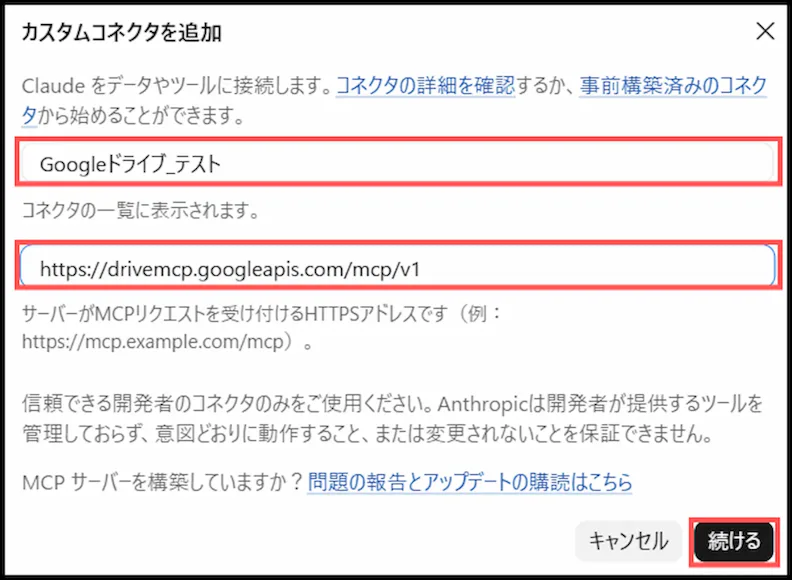
- 任意のサーバー名と、そのサービスのURLを入力し、「続ける」
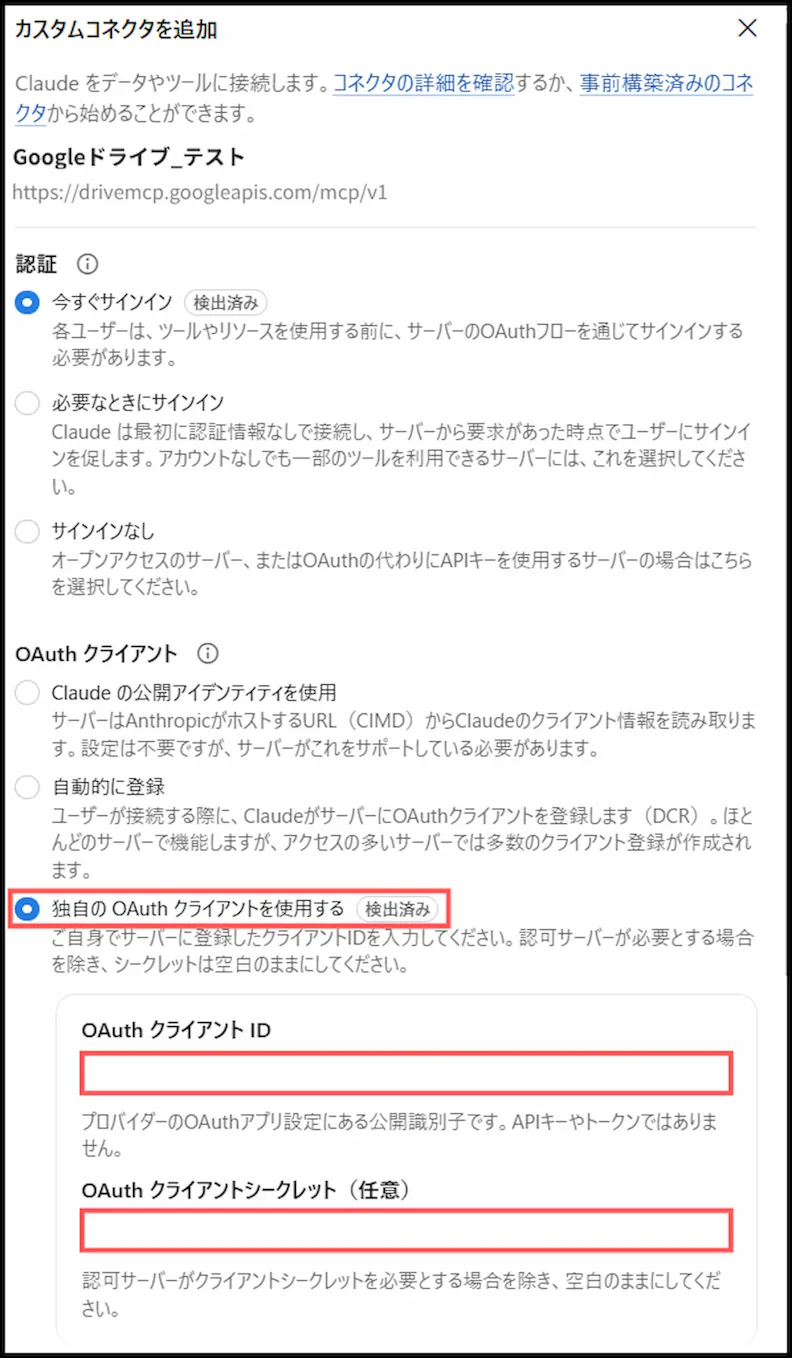
- 「詳細設定」を開き、クライアントIDとクライアントシークレットを入力する
- 「追加」を押す
- 使いたいサービスの数だけ、3〜5を繰り返す
💡注意点
サービスごとにサーバーが別々なため、少々面倒ですが、ツールごとに登録する必要があります。横断検索は少し特別で、Gmail・ドライブ・カレンダー・Chatを1つのツールでまとめて検索できるサーバーです。メールか資料かチャットか、どこにあるか分からない情報を探す場面で役立ちます。
Google Workspace MCP サーバーをテストする
一通りの設定が終わったので、実際に使えるかどうかテストしていきます。Claudeの画面に以下のようなプロンプトを入力し、回答を確認します。
Googleカレンダーのテスト例
「次の○○○ Meetingはいつですか?」
結果例:接続したMCPサーバーを使って、許可したスコープの範囲で回答が返ってくればOKです。
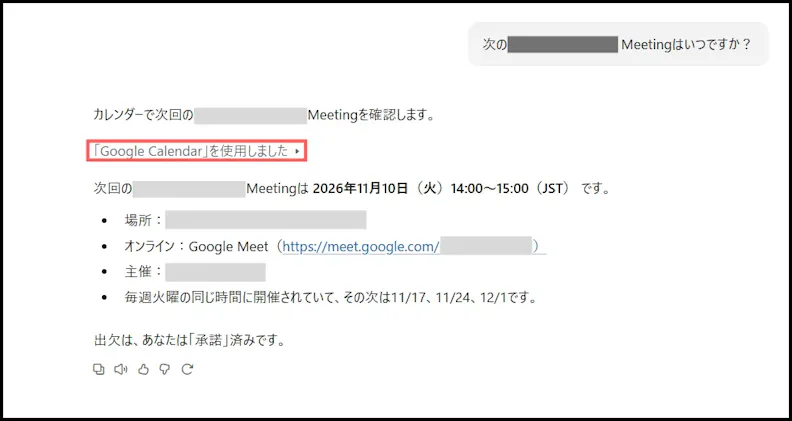
Google CalendarのMCPサーバーを接続しており、"https://www.googleapis.com/auth/calendar.events.readonly" のスコープを許可していたので、上記のような挙動になりました。
まとめ
今回はGoogle WorkspaceのMCPサーバーを構築しました。MCPは、AIとアプリをつなぐ共通の差込口です。MCPサーバーを構築すれば、探す・コピーする・貼り付けるなどの作業が格段に減ります。ただし、そのために必ず設定が要るわけではありません。Claudeのプリビルトコネクタで足りるケースも多く、カスタムコネクタの強みは、接続時に許可する操作の範囲を自社で決められることと、対応するサービスが広いことにあります。運用面では、最初は読み取りのみから始め、AIが実行したことを人が確認する形を保つことが大切です。この機能はまだプレビュー段階なので、小さく始めて効果を確かめながら広げるのが現実的です。例えばGmailの読み取りと下書き作成を数人で試す、といった小さな範囲が、最初の一歩になります。