

コラム
2025年10月21日
ECサイトのリサーチやデザインの参考集めで、画像を一枚ずつ右クリックして保存…
そんな作業が、つい面倒に感じたことはありませんか。気づけば何十枚もダウンロードしていて「これ、もっと早くできないの?」と思った経験がある方も多いはずです。
実はその作業、ツールを使えばたった5分で終わるかもしれません。
この記事では、安全かつ簡単な方法で画像を一括ダウンロードできるツールを5つご紹介します。繰り返しの単純作業を時短できれば、その分の時間を別の作業に充てられます。この記事を読んで、ムダな作業をなくし、もっとクリエイティブな仕事に集中できるようにしませんか。
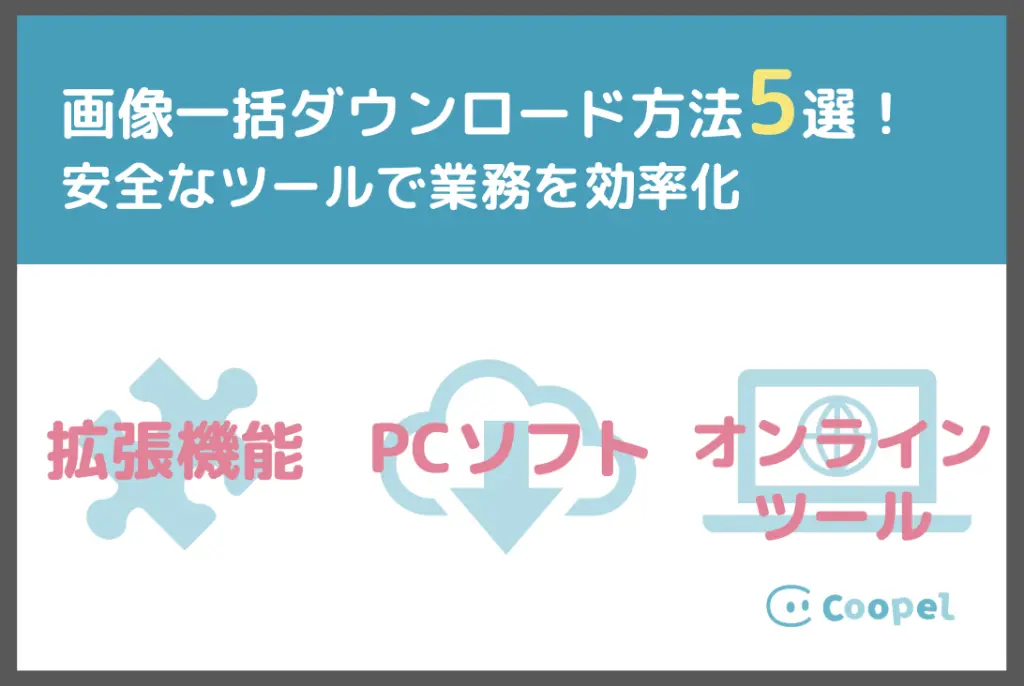
画像を一括ダウンロードする方法はいくつかあります。あなたのニーズから、どのタイプが最適化確認しましょう!


ブラウザ拡張機能は、普段使っているブラウザに設定するだけで使える手軽さが魅力です。ここでは、特に人気の高い2つのChrome拡張機能を紹介します。
最初に紹介するのは、シンプルで使いやすい「Image Downloader」です。シンプルUIが特徴で、初めて使う人でも直感的に操作できます。
インストール方法は簡単。ダウンロードURL(https://chromewebstore.google.com/)にアクセスし、「Chromeに追加」を押すだけです。

追加後は、ブラウザ右上に表示されるアイコンをクリックして起動します。
【基本的な使い方】
1. 拡張機能アイコンをクリック

2. 画像一覧から保存したいものにチェックをいれる
3. 「Download」をクリック

これだけで、ページ内の画像をまとめて保存できます。
「画像サイズで絞り込み」「特定のURLの画像だけを抽出」などの便利な機能も搭載されています。欲しい画像をすぐに探し出せるのが大きな強みです。
「Fatkun Batch Download Image」は、複数のタブに表示されている画像を一度にまとめてダウンロードできる強力な機能が特徴です。FacebookやInstagramなど、画像が多いプラットフォームに特化しており、高解像度のオリジナル画像を自動で検出してくれます。「Image Downloader」に比べ、より多機能で上級者向けなツールです。
使い方も簡単で、拡張機能アイコンをクリックするだけで、開いているすべてのタブから画像が一覧表示されます。タブごとに分けて確認もできるので、「このページだけ保存したい」という場合にも柔軟に対応できます。

設定オプションが豊富なため、初心者の方は躓きやすいかもしれません。おすすめは、最初に画像サイズを「画像サイズを500px以上」に設定しておくことです。とくにeコマースサイトでのサムネイル避けに有効で、必要な素材だけを効率よく集められます。
ブラウザ拡張機能は手軽ですが、もっと大量の画像をまとめて処理したいというときには、PCにインストールする専用ソフトがおすすめです。
ここでは、使いやすさと機能性を両立した2つのソフトウェア「Irvine」と「Octoparse」を紹介します。
「Irvine」は、日本製ならではの安定性と使いやすさが魅力のソフトウェアです。
ダウンロード設定の細かいコントロールも可能。URLリストを読み込ませて一括ダウンロードしたり、保存先を年月日ごとに分けて自動整理したりと、管理のしやすさがポイントです。
【インストール方法】
【初期設定】

2. 「ファイル」タブで保存先フォルダを指定

3. 「OK」をクリックして設定完了

【URLリストを使った一括ダウンロード手順】

2. 「ファイル」→「複数のURLを取得(U)」を選択

3. ダウンロードしたいURLを1行ずつ入力 →「OK」

4. 「実行」→「開始」でリンク抽出を実行

5. 「編集」→「すべて選択」

6. 「実行」→「ダウンロード登録」

7. 「リンク」を閉じ、最初の画面から「実行」→「すべて開始」をクリック

Web上のデータを収集するスクレイピング「Octoparse」は、画像のダウンロードにも対応しています。プログラミング不要で、マウスだけで操作できるのが大きな魅力です。
Webサイトの構造を自動で認識してくれるのもポイント。多少サイトの構造が変わってもAIが修正してくれるので、スクレイピング設定が壊れにくく初心者にとっても安心です。
【基本的な使い方】

2. ページの自動解析が完了後、「ワークフローを生成」をクリック

3. 任意の画像を1枚選択 → 操作提案から「類似要素をすべて選択」を選択

4. 「画像ファイル」を選択し、画面右上「実行」をクリック

5. ダウンロード先フォルダを指定

6. 「ローカル収集」または「クラウド収集」を選択

「ソフトを入れるのはちょっと面倒…」という方には、インストール不要で手軽に使えるオンラインツールがおすすめです。
「Image Extractor」は、URLを入力するだけでページ内の画像を自動で抽出してくれる無料オンラインツールです。ソフトウェアのインストールは不要で、誰でもすぐに使い始められます。
【使い方】
1. Image Extractor公式サイト(https://extract.pics/) にアクセス
2. 抽出したいページのURLを入力し、「抽出する」をクリック

3. 表示された画像から必要なものを選んでダウンロード

オンラインツールは便利な反面、注意も必要です。データの流出防止のため、顧客情報や非公開ページのURLは入力しないようにしましょう。テストを行い、一度に抽出できる画像数を確認するのもポイントです。
便利なツールでも、使い方を間違えると思わぬトラブルを招いてしまうことがあります。ここでは、安心して使うための基本ポイントとして、画像の信頼性と法律についてご紹介します。
Web上の画像を使う際は、著作権と利用規約を必ずチェックしましょう。「個人利用だから大丈夫」と思っても、サイトの規約で禁止されているケースもあります。
たとえば、自社サイトに掲載している画像をバックアップするのは問題ありませんが、他社のサイト画像を無断で自社コンテンツに使うのは著作権侵害にあたるおそれがあります。
画像を利用する際は、法的リスクの把握を心がけましょう。
Web上には、安全性の低いツールや悪質なサイトも存在します。セキュリティの被害を防ぐために、次の3点をチェックしましょう。
大切なデータを守るためにも、まずは「安全確認」を習慣にしましょう。
画像のダウンロード自体はツールを使えば簡単にできますが、保存したあとの関連作業も自動化できたら楽ちんですよね。
そんな悩みを解決してくれるのが、RPAツール「Coopel(クーペル)」です。ここでは、画像ダウンロード後の一連の流れと、Coopelでどう自動化できるのかを紹介します。
「画像を保存したら終わり」ではなく、実はそこからが意外と大変です。
ダウンロードした画像は、たいてい「image001.jpg」「download.jpg」など、サイト任せの名前になっています。そのため、後から探しやすいようにファイル名を変更したり、フォルダを分けたり、Excelに記録したりといった手作業が必要です。
こうした“ちょっとした作業”が積み重なると、1回あたり数分でも、1か月で数時間単位のロスになることも。つまり、ダウンロード後の整理こそが、見落とされがちな「見えないコスト」なのです。
RPAツールの「Coopel」なら、ダウンロード以外にかかる面倒な作業もすべて自動化できます。
Coopelは、プログラミング知識がなくても使えるノーコードRPAツールです。PC上で行う繰り返し作業を、誰でも簡単に自動化できます。
実際に、画像のダウンロード業務を例に見てみましょう。
Step 1: 画像の一括ダウンロード
指定した複数のURLから、必要な画像を自動で収集。

Step 2: ファイル名の自動変更
「日付_商品ID.jpg」のように、ルールに沿ってファイル名を一括リネーム。

Step 3: フォルダへの自動振り分け
ファイル名のキーワードを元に、カテゴリごとに自動でフォルダ整理。

Step 4: Excelへの自動記録
ダウンロードしたファイル名や保存先パスを、自動でExcelシートに記録。

このように、人が行うと手間のかかる作業を、Coopelなら数分で完了させられます。
たとえば、電子契約サイトから案件ごとにPDFをダウンロードして整理するような日常業務にも、Coopelは大活躍します。とある企業では、「画像のダウンロード→保存→フォルダ分け」という流れをCoopelで自動化。その結果、月に20時間の工数削減を実現しました。
手作業によるリネームミスや振り分け漏れもゼロになり、業務の正確性・スピードともに大幅アップ。しかも操作はGUIベースなので、専門知識がなくても誰でも扱えます。
人手不足だけれど、面倒な定型作業から解放され、本来の業務に集中したい。Coopelは、そんな「働き方の質」を変える次世代のRPAツールです。
画像を一括でダウンロードする方法は、拡張機能・PCソフト・オンラインツールなどさまざま。目的や環境に合わせて使い分けることで、作業効率はぐんと上がります。
まずは手軽に試せる拡張機能から始めてみましょう。そして、「ダウンロード後の整理まで自動化したい」と感じたら、RPAツール「Coopel(クーペル)」が最適です。面倒な定型作業を手放して、もっと生産的な活動時間を増やしましょう。

