



Claude Teamは、2名から150名までのチームで使えるAnthropicの法人向けプランです。この記事では、Teamプランを実際に使用している立場から、ProやEnterpriseとの違い、管理者がやるべきこと、契約から使い始めるまでの手順、導入後に起こりやすい問題、そして見落とされがちな費用の仕組みを解説します。
【目次】
- この記事を書く理由:Teamプランを利用する立場だからわかること
- 少人数の会社がClaude Teamを選ぶ理由:個人プランとの違い
- Pro・Team・Enterpriseはどう違うのか
- Claude Teamの導入手順:契約から使い始めるまで
- 使い始めてから設定すると良いこと
- 費用の仕組みと考え方:StandardかPremiumか
- Claude Team導入支援
- よくあるご質問
- まとめ:Claude Teamは中小企業のAI導入にぴったり
この記事を書く理由:Teamプランを利用する立場だからわかること
Teamプランの情報が少ない
Claudeの使い方を解説するサイトは数多くありますが、その大半はProやMaxといった個人向けプラン、または法人向けでもEnterpriseプランを前提にしています。少人数の会社でも組織としてAI導入の門戸が開かれているTeamプランを利用している立場の情報は、なかなか見当たらないのが現状です。
また、検索上位に古い情報が残っていることもあります。Teamプランは何度か条件が変わっており、StandardシートでもClaude Codeが使えるようになり、料金も引き下げられ、最低人数は5名から2名に緩和されました。それにもかかわらず、「最低5名から」「Standardシートは月50ドル」「Claude CodeはPremiumシートのみで利用可能」といった改定前の記述は今も多くのページに残っています。こうした情報をもとに稟議を書けば、誤った前提で導入の可否を判断することになりかねません。
公式ドキュメントを読んでも、Teamプランが対象かわからない
私たちがTeamプランを運用していて何度も直面したのは、公式ドキュメントに書かれた機能が、自分たちのプランで使えるのかどうか判断できないという問題です。機能の説明に「Teamプランで利用できる」と明記されていないことが多く、個人向けプランの話なのか、Enterpriseプランの話なのか、Teamプランも含まれるのかを読み取れない記載が少なくありません。
Anthropicは新機能や仕様変更を非常に速いペースで出しており、ドキュメントの整備がリリースに追いついていないことが多いのが実情です。したがって、Teamプランを利用する側は「ドキュメントは常に正しく網羅的である」とは期待せず、実際の管理画面と挙動で確かめる前提で使っていく必要があります。
管理画面の変更は予告なく入る
もう一つ、Teamプランの管理者を悩ませるのが管理画面の変化です。管理画面の設定項目は、リリースノートに載らないまま追加、変更されることがあります。英語版のドキュメントへの反映は遅れがちで、日本語版はそこからさらに数日から数週間遅れることもあります。気づいたときには新しい設定項目が増えていて、それが何を意味するのか、有効にすべきかどうかを自分で調べて判断しなければなりません。
実際に運用している立場からの情報を発信します
上記のような事情から、Teamプランについては、公式ドキュメントを閲覧しただけの情報では足りません。本記事は、実際に契約して管理画面を操作し、社員の利用で起きた問題に対処してきた経験にもとづく情報を書いています。公式情報で確認できる事実はその出典を示し、公式情報だけでは判断できない部分は私たちの運用経験として区別して書きます。
少人数の会社がClaude Teamを選ぶ理由:個人プランとの違い
2名から契約できるようになった
Teamプランは以前、最低5名からの契約でした。そのため、AIを利用する社員が4名以下の会社や、まず一部の担当者だけで使い始めたい会社は、個人向けのProプランを人数分契約するしかありませんでした。
現在は公式のサポートページにあるとおり、Teamプランは最低2名から最大150シートまで契約できます。社長と担当者の2人から始めることもでき、小規模な会社にとっても現実的な選択肢になりました。
個人でProプランを使う状態との違い
社員がそれぞれ個人でProプランを契約して業務に使っている会社は珍しくありません。Claudeの便利さに気づいた社員が契約し始め、同じ部署で契約者が少しずつ増えていく、というのがよくある経緯です。しかし、この状態には会社として管理できないことがいくつもあります。
請求の一元化ができない
請求が個人ごとに行われるため、経費精算がばらばらになり、予算策定や利用量の把握に時間がかかります。
退社時のアカウント停止ができない
社員が退職したとき、そのアカウントは個人のものなので、会社側で利用を止めることができません。さらに、業務で使っていた設定やチャットの内容、成果物は個人のアカウントに残るため、退職後も社内の情報が本人の手元に残るおそれがあります。その扱いは本人に委ねるしかなく、会社が直接管理することはできません。
モデルトレーニングの一律オプトアウトができない
入力内容をAIの学習に使わせない設定も、個人プランでは各自の操作に委ねられており、会社として統一された状態を保証できません。
組織全体への設定ができない
社員がそれぞれ別々のアカウントで使っている限り、社内のツールをまとめて横断検索できるエンタープライズサーチや、業務の手順や内容をパッケージ化して利用する「Skills」の全社への配布、個人ごとの使用状況の分析は利用できません。
Teamプランはこれらをまとめて解決します。請求は組織で一本化され、メンバーの追加や削除は管理者が行い、データの扱いは組織として一括で管理できます。共有プロジェクトやSkillsの割り当てを行えば、社内資料や特定の業務フローをチーム全員が同じ前提で使えるようになります。つまりTeamプランの価値は、個人のProより使える量が少し多いことではなく、Claudeを会社の管理下に置いて使えることにあります。
Proプランのままで足りる会社
一方で、すべての会社にTeamプランが必要なわけではありません。業務でClaudeを使うのが1人だけの場合、Teamプランは契約できませんし、その必要もありません。また、社外秘の情報や顧客の情報をまったく扱わず、アイデア出しや一般的な文章作成にしか使わないのであれば、管理機能の恩恵は限られます。Teamプランを検討すべきなのは、複数の社員が業務情報を扱う形でClaudeを使い始めた、あるいは使わせたいと考えた段階です。
Pro・Team・Enterpriseはどう違うのか
3つのプランの比較
業務でClaudeを使う場合の主な選択肢は、個人向けのPro、チーム向けのTeam、大規模組織向けのEnterpriseの3つです。
項目 | Pro | Team | Enterprise |
対象 | 個人 | 2〜150名のチーム | 大規模・高い管理要件の組織 |
料金(1人あたり月額) | 月払い$22、年払い$18 | Standard:月払い$27.50、年払い22/Premium:月払い137.50、年払い110 | 1シート月額$20(年間契約)+使用量をAPI料金で別途課金 |
最低人数 | 1名 | 2名 | 20シート(セルフサーブの場合) |
使用量 | Freeより多くの使用量、Claude Code、Claude Design、Slides、Docsなど | Standard:Proの1.25倍 | 席ごとの上限なし(使った分だけ課金) |
管理機能 | なし | 管理画面、一括請求、SSO、支出上限など | Teamの機能に加え、監査ログやSCIMなど |
支払い方法 | カード | カード | カード(営業経由の契約では請求書払いも可) |
料金はいずれも米ドル・日本の消費税(10%)を含んでおり、2026年10月9日時点の公式情報をもとにしています。料金とプランは変更されることがあるため、契約前には必ず公式の料金ページで最新の条件を確認してください。
2〜4名での利用ならProとTeamのどちらが得か
金額だけを比べれば、少人数ではProを個別に契約するほうが安くなります。3名で月払いの場合、Proは3人で月66ドル、TeamのStandardは3人で月82.50ドルです。年払いの月額相当で比べても、Proが月54ドル、Teamが月66ドルで、Teamのほうが割高です。
ただし、この差額で請求の一本化、退職者のアカウント停止、データの扱いの組織的な管理、共有プロジェクト、支出上限の設定が手に入ります。Proを個別契約する形式では、これらはいずれも実現できません。したがって判断の分かれ目は金額ではなく、会社としてClaudeを管理する必要があるかどうかです。業務情報を入力する社員が2人以上いるなら、差額を払ってでもTeamにする価値は十分にあると考えられます。
Enterpriseプランを検討すべきケース
Enterpriseプランは、Teamプランの機能に加えて、監査ログやSCIMによるアカウントの自動管理など、より厳格な統制のための機能を備えたプランです。中小企業がEnterpriseプランを検討すべきなのは、主に次のような場合に限られます。
- 社内規定でクレジットカード払いができず請求書払いが必須である場合
- 利用者が150名を超える場合
- 金融や医療のように業界の規制で監査ログなどの記録が求められる場合
また、現在のEnterpriseプランはシート料金とは別に、使った分がすべてAPI料金で課金される仕組みです。使用量込みの定額に近いTeamとは費用の構造が根本的に異なり、利用の多い社員が多いほど費用が膨らみます。
上記のような要件がない限り、中小企業の多くはTeamプランで十分に運用できるでしょう。
Claude Teamの導入手順:契約から使い始めるまで
ここからは、プラン契約から社員が使い始めるまでの手順を説明します。Teamプランには、組織を管理する人が操作する【管理者】画面と、各メンバーが自分のアカウントで操作する【メンバー】画面があります。どちらで行う作業なのかを区別して書きます。なお、管理画面の項目名や配置は予告なく変わることがあるため、実際の画面と異なる場合があります。
ステップ1:Teamプランを契約する【管理者】
Claudeのアカウントにログインし、プランのアップグレード画面からTeamプランを選び、支払い方法と初期のシート数を設定します。契約した人は、組織で最も強い権限を持つプライマリオーナーになります。
月払いと年払いでは、年払いのほうが1人あたりの月額が安くなります。ただし年払いには、年額分が一括で請求され、途中解約しても基本的に返金なし、途中でシートを価格の安いものに下げても年次更新日まで反映されないといった制約があります。利用状況が読めない導入初期は月払いで始め、使い方が定着してから年払いへ切り替える進め方が安全です。
ステップ2:管理画面の初期設定をする【管理者】
メンバーを招待する前に、管理画面の設定を済ませておきます。招待した後に設定を変えることもできますが、最初の段階で決めておかないと、意図しないメンバーの追加や想定外の請求が起こりえます。私たちが特に重要だと考えている設定は次のとおりです。
設定 | 推奨 | 理由・方針 |
招待リンク・メンバーによる招待 | オフ | 管理者の承認なしにメンバーが増え、シート料金が増えるおそれがあるため。 |
組織の作成を制限 | オン | 自社のメールドメインで、管理者の把握しない別の組織を作られるのを防ぐため。 |
追加使用量 | 方針を決めてから設定 | 上限を決めずに有効にすると、想定外の請求につながる。 |
データとプライバシー | 項目ごとに判断 | 位置情報の利用やチャットの共有範囲を、社内ルールに合わせる。 |
機能のオン・オフ | 項目ごとに判断 | ウェブ検索、コード実行などを、どこまで使わせるか決める。 |
特に追加使用量は、費用に直結する設定です。有効にするかどうか、有効にするなら組織全体と1人あたりの上限をいくらにするかを決めなければなりませんが、ここが一番難しいポイントです。考え方は費用の章で詳しく説明します。
ステップ3:メンバーを招待し、シートを割り当てる【管理者】
管理画面からメールアドレスでメンバーを招待し、それぞれにシートを割り当てます。役割は以下のような種類があります。
- ユーザー:管理系の権限はない一般ロール
- 管理者:ユーザーの権限に加えて、メンバーの招待と削除を管理できる
- オーナー:管理者の権限に加えて、管理者・オーナーの招待と削除、ロール変更、請求関連、連携や機能の有効化、プロジェクト共有の設定、利用状況分析の閲覧ができる
- プライマリオーナー:組織に1人のみおける一番強い権限を持つロール。オーナーの権限に加えて、新規シートの購入、データエクスポートのリクエスト、プライマリオーナー移管のリクエストができる。
StandardとPremiumの違いは使える量であって、使える機能ではありませんので、シート種別は、最初は全員Standardから始め、誰が多く使うのかわかるようになってから変更すれば十分です。
ステップ4:メンバー側の準備をする【メンバー】
招待を受けたメンバーは、届いたメールから組織に参加します。これまで個人でProプランを使っていたのであれば、そちらの解約も忘れずに行いましょう。
また、管理者が組織として機能をオンにしても、メンバー側の設定が必要な機能があります。たとえばコード実行とファイル作成は、管理者が有効にしたうえで、各メンバーが自分の設定でも有効にしなければ使えません。「管理者が設定すれば全員が使える」とは限らない点を知っておきましょう。あわせて、導入前に決めた使い方の基本ルールと、入力してよい情報の範囲も、この段階で確認しておくと良いでしょう。
使い始めてから設定すると良いこと
導入手順を終えた時点で、社員はClaudeを使い始められます。ここから先は、使いながら少しずつ整えていく作業です。最初からすべてを整えようとするよりもまずは業務でやりたいことを試してみて、必要に応じて設定していけば十分です。
普段使っているツールと連携する【管理者/メンバー】
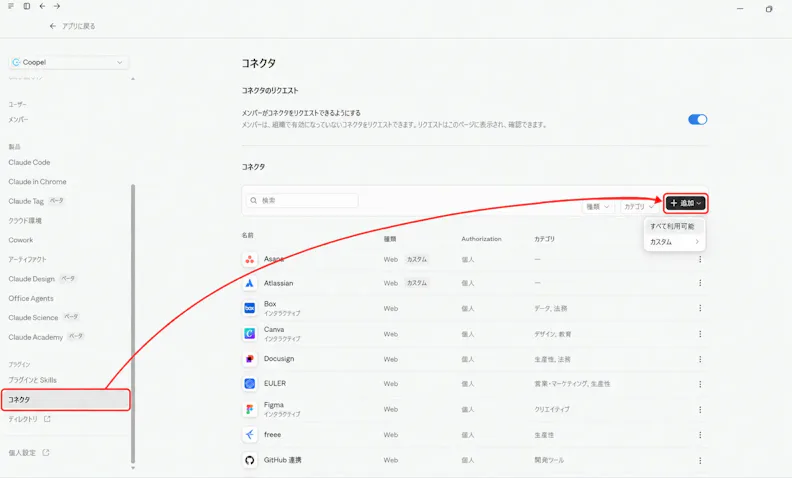
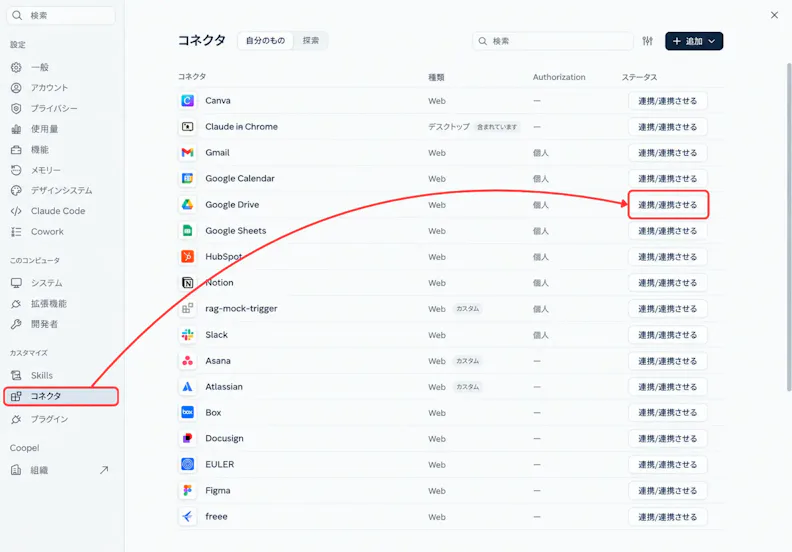
Claudeは、Google DriveやGmail、Googleカレンダー、Microsoft 365、Slackなどの業務ツールと連携すると、Claudeが社内の資料やメール、予定、Slackでのやり取りを参照して回答できるようになります。ここで押さえておきたいのは、接続が二段階になっていることです。まず管理者が、組織としてどのツールとの接続を許可するかを管理画面で設定します。そのうえで、各メンバーが自分の「コネクタ」管理画面からツールに接続します。
▼管理者の「コネクタ」設定画面
▼個人の「コネクタ」管理画面
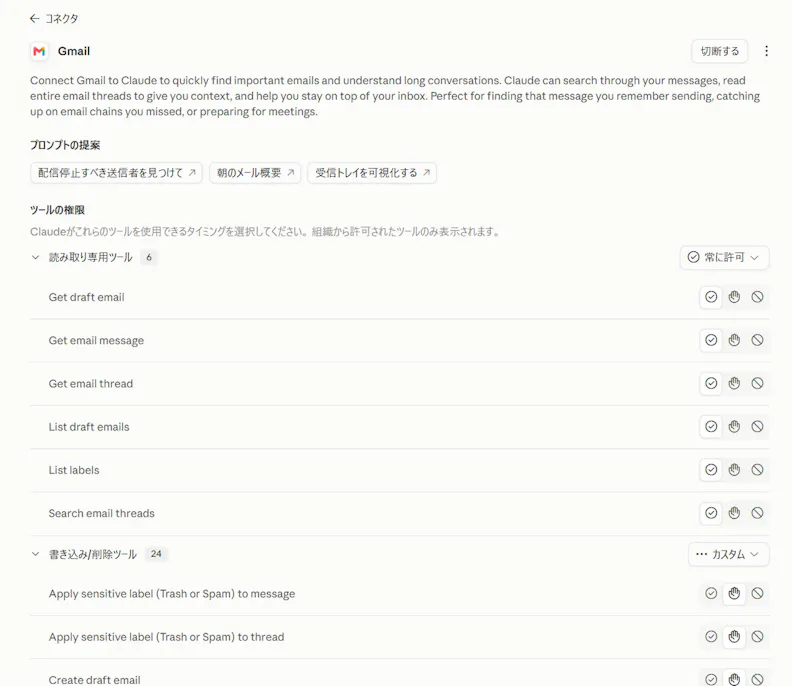
さらに、ツールごとの操作について「常に許可」「承認が必要」「ブロック済み」を設定できるため、たとえば資料の検索や閲覧は許可し、ファイルの削除やメールの送信は都度承認が必要にする、といった使い分けができます。
▼Gmailの「ツールの権限」表示例
なお、Claudeが参照できるのは、その社員が元のツールで閲覧権限を持っている情報だけです。参照される範囲を広げたい、または狭めたい場合は、Claude側ではなく、Google DriveやMicrosoft 365側の共有設定や権限を見直す必要があります。
共有プロジェクトを作成する【管理者/メンバー】
プロジェクトは、関連する資料と指示をひとまとめにしておく作業場所です。プロジェクトにアップロードした資料は、そのプロジェクト内のチャットで前提の情報として使われます。また、プロジェクトに書いておいた指示は、プロジェクト内のすべてのチャットに適用されます。毎回同じ資料を渡したり、同じ説明を繰り返したりする必要がなくなります。
プロジェクト自体は個人向けプランでも使えますが、Teamプランでは、作ったプロジェクトを特定のメンバー、または組織全体と共有できます。共有するときは、プロジェクトの資料や指示を見てチャットに使える「利用」の権限と、資料や指示を変更できる「編集」の権限のどちらかを選びます。なお、プロジェクトを共有しても、各メンバーのチャットの内容は本人以外には見えません。共有されるのは資料と指示だけです。
たとえば以下のように使うと便利です。
領域 | 用途 | アップロードしておくもの | 使い方 |
|---|---|---|---|
営業 | 提案書の作成 | 自社製品の仕様書、導入事例、競合との比較資料 | 業界や顧客に合わせた提案書の初稿を作る |
マーケティング | 競合分析 | 競合の価格ページ、製品ドキュメント、市場調査レポート | 新機能や価格改定などについて、アップデート内容の取得や資料にもとづいた分析をする |
マーケティング | コンテンツ制作 | SEOガイドライン、コンテンツ基準 | 記事の作成や修正のときに、自社の基準に沿った内容にする |
カスタマーサポート | 問い合わせ対応 | 既存のサポートドキュメント、よくある質問、製品ドキュメント | お客様からの問い合わせに回答する際の根拠として使う |
エンジニア | コードレビュー | コーディング規約、設計方針、過去のレビュー指摘 | 社内の規約に沿ったレビューのたたき台にする |
エンジニア | 設計書の作成 | 要件定義書、既存コード、API仕様 | プロジェクトの仕様をふまえた設計書の初稿を作る |
人事 | 求人票の作成 | 採用基準、求人票のひな形、面接評価シート | 自社の採用方針に沿った求人票の初稿を作る |
総務 | 社内規程のQ&A | 就業規則、各種社内規程、総務のよくある質問 | 有給休暇の申請方法などの社員からの質問に、規程にもとづいて答える |
部署共通 | 会議のフォローアップ | 会議の文字起こし | アクションアイテムの抽出、担当者の割り振り、フォローアップメッセージの下書きを作る |
新機能を見逃さない仕組みを作る【管理者】
Teamプランを運用するうえで見落とされやすいのが、新機能の扱いです。新機能の多くはTeamプランでも最初から使えますが、機能によっては、管理者が管理画面で初期設定を済ませたり、関連する設定をオンにしたりしないと、社員が使えないものもあります。たとえばエンタープライズサーチは、オーナーが初期設定を完了するまで、他のメンバーは使えません。安全面では妥当な仕組みですが、裏を返せば、管理者がその設定に気づいてオンにしない限り、社員は新機能を使えないということです。管理者は定期的に管理画面を確認するようにし、またAnthropicのリリースノートに目を通す運用を決めておくと良いでしょう。
費用の仕組みと考え方:StandardかPremiumか
Teamプランの費用は、料金表の金額だけでは判断できません。実際の請求額は、シートの料金に加えて、上限を超えて使った分がどう扱われるかで大きく変わります。
費用は「シート料金+追加使用量」の2層構造
Teamプランの費用は2つの層でできています。1つ目はシート料金で、StandardかPremiumかによって1人あたりの月額が決まっている固定費です。2つ目は追加使用量で、シートに含まれる使用量の上限を超えて使った分にかかる変動費です。上限を超えなければ、追加使用量は一切かかりません。逆に言えば、追加使用量を有効にしていて、上限を超えて使う社員がいる場合にだけ、請求額はシート料金より大きくなります。
使用量の上限の仕組み
公式サポートページによると、Teamプランの使用量には、5時間ごとのセッションの上限と、週ごとの上限の2種類があります。1セッションあたりの使用量は、StandardシートがProの1.25倍、PremiumシートがProの6.25倍で、週ごとの上限はすべてのモデルにまたがって適用されます。覚えておきたいのは、この上限がチーム全体ではなく、メンバー1人ずつに設定されていることです。ある社員が上限に達しても、他の社員の上限には影響せず、他の社員はそのまま使い続けられます。チームで使用量を分け合う仕組みではないため、使わない社員の余った分を、多く使う社員に回すことはできません。週ごとの上限は、アカウントごとに決まった日時にリセットされます。メンバーは、次のリセット日時を「設定>使用量」で確認できます。
上限に達したときの動き
メンバーがシートの上限に達したとき、その後どうなるかは、管理者が追加使用量を有効にしているかどうかで決まります。
追加使用量が「無効」の設定になっていれば、そのメンバーは次のリセットまで待つことになります。費用は増えませんが、それまでClaudeを使うことができません。追加使用量が「有効」でになっていれば、上限に達した後も、Claude、Cowork、Claude Codeをそのまま使い続けられます。Teamプランでは、オーナーがあらかじめ使用量クレジットを購入しておき、そこから消費される仕組みで、使った分はAPIの標準料金で計算されます。つまり、追加使用量を有効にすることは、「社員の作業を止めない」ことと引き換えに、「費用が変動する」ことを受け入れる判断です。
参考:Manage usage credits for Team and seat-based Enterprise plans
追加使用量の管理【管理者】
追加使用量には、管理画面から複数の段階で上限を設定できます。組織全体の月間の上限、StandardとPremiumそれぞれのシートに適用する1人あたりの上限、そして特定のメンバーだけに適用する個別の上限です。導入初期は、組織全体の上限を必ず設定したうえで、1人あたりの上限を低めにしておくと安全です。
また、メンバーが上限に達したとき、管理者に上限の引き上げを依頼できるようにする設定もあります。依頼の仕組みがあれば、本当に必要な場合だけ上限を引き上げる運用ができますが、依頼の通知が多くなりすぎる場合もあります。自社の管理体制に合わせて判断してください。使用量クレジットは、残高が一定額を下回ったときに自動で購入する設定もできます。残高切れで作業が止まるのを防げる一方、少額で設定すると決済の回数が増え、処理が煩雑に感じるかもしれません。
StandardのままかPremiumに上げるか
多く使う社員の追加使用量が、StandardとPremiumの差額(月払いで月100ドル、年払いで月80ドル)を毎月超えるようであれば、Premiumに上げたほうが費用を抑えられます。ただし、その使用量が本当に必要なものかどうかを先に確かめることも忘れずに行いましょう。使い方の見直しで追加使用量が大きく減るなら、Premiumは必要ない場合もあります。
使用量が多い原因が業務量ではなく使い方にあることもあります。Premiumに上げる前に、次の点を確認しておくと、本当に必要な使用量かどうかを判断できます。
確認すること | 消費が増える理由 |
|---|---|
プロンプトの書き方があいまいで、やり直しが多くなっていないか | 期待と違う答えが返るたびに指示し直し、その分だけやり取りが増える |
資料をまるごと読み込ませていないか | 関係のない部分まで処理される |
1つのチャットで、話題を変えながら長く続けていないか | 会話が長くなるほど、過去のやり取りも毎回あわせて処理される |
簡単な作業にも高性能なモデルを使っていないか | 高性能なモデルほど、トークン消費が大きい |
エフォートを必要以上に高くしていないか | エフォートが高いほど、丁寧に考える分だけトークンを多く使う |
長い手順を毎回プロンプトに貼り付けていないか | 貼り付けた手順がそのたびに処理される。Skillsにすれば、必要なときだけ読み込まれる |
最初から追加使用量がかかる機能
シートの使用量に含まれず、上限に達していなくても、最初の利用から追加使用量で課金される機能とモデルがあります。追加使用量を有効にしている場合、社員がこれらを使うと、その分がそのまま請求に加わります。
対象 | Standardシート | Premiumシート |
|---|---|---|
Fable5以上の使用 | 最初から追加使用量で課金 | 週の使用量上限の50%までは追加料金なし |
高速モード(Claude CodeのOpusモデルの機能) | 最初から追加使用量で課金 | 最初から追加使用量で課金 |
高速モードは、Opusの応答を速くする代わりに料金が高くなる設定で、シートの使用量が残っていても追加使用量から課金されます。
どちらも、追加使用量が「無効」になっていれば使えません。追加使用量を有効にする場合は、こうした機能とモデルの利用も請求に含まれることを前提に、上限を決める必要があります。なお、これらの基準は新しいモデルや機能の追加に合わせて変わることがありますので最新情報を確認するようにしてください。
参考:Claude Fable models on your plan、Speed up responses with fast mode
シート料金の請求の仕組み
シート料金は、請求期間の初めにプランにあるシートの数で請求されます。期間の途中でシートを追加したり、StandardからPremiumに上げたりした分は、残りの期間に応じた金額がその場で請求されます。一方、期間の途中でメンバーを外しても、返金はありません。外したメンバーのシートは空いた状態で残り、別のメンバーに割り当てられるようになります。次の請求額を減らすには、メンバーを外すこととは別に、オーナーが更新日までにプラン全体のシート数を減らす必要があります。
なお、PremiumからStandardへの変更は次回の更新日に反映され、年払いでは年次更新日まで反映されません。プランを上げるのはすぐにできるが、下げるのは更新日を待つ必要がある、という仕組みです。Premiumへの切り替えは、この点をふまえて判断するようにしましょう。
参考:How is my Team plan bill calculated?、Team plan billing FAQs、Understanding your Team plan invoices
Claude Team導入支援
Coopelでは、Claude Teamを実際に運用している立場から、中小企業のClaude Team導入を支援しています。公式ドキュメントだけでは判断しきれない部分を、私たち自身の運用経験をもとに補うことが、私たちの支援の特徴です。
対応できる支援の例
支援の内容は、会社の状況に合わせて組み立てます。たとえば次のような支援に対応しています。
- 契約と初期設定: プランとシート構成の検討、管理画面のセキュリティ設定、追加使用量の上限設定、メンバーの招待とシートの割り当てを行います。
- 使い方のルール作り: 使い方の基本ルールや、入力してよい情報の範囲を、会社の業務と取引先との関係に合わせて整理します。
- 社員向けの勉強会: 基本的な使い方から、業務ごとの具体的な使い方まで、実際の業務に沿って説明します。
- 導入後の相談と見直し: 使われない、費用が膨らんでいる、新しい機能を使うべきか判断したい、といった導入後の課題に対応します。
必要な支援だけをお見積りします
私たちの支援は、決まったパッケージではありません。ヒアリングで会社の状況と課題を伺ったうえで、必要な支援だけを組み合わせてお見積りします。初期設定だけ、勉強会だけ、といったご依頼も歓迎します。
ご相談から導入までの流れ
- ヒアリング: 会社の規模、Claudeの利用状況、導入の目的と課題を伺います。
- 支援内容の整理: 自社で進められる部分と、支援が必要な部分を整理します。
- お見積り: 必要な支援の内容と費用をご提示します。
- 実施: 合意した内容に沿って支援を行います。
まだ導入するかどうか決めていない段階でも、ご相談いただけます。TeamとProのどちらがよいか、自社にとってTeamが必要かどうか、といった検討段階のご相談も承ります。
よくあるご質問
1人でもClaude Teamを契約できますか?
できません。Teamプランは最低2名からの契約です。1人で業務に使う場合は、個人向けのProまたはMaxを検討してください。
途中で人数を増やしたり減らしたりできますか?
増やすことはいつでもでき、追加したシートの料金は日割りで請求されます。期間の途中でメンバーを外した場合、そのシートは他のメンバーに割り当てられるようになります。返金はありません。
入力した内容はAIの学習に使われますか?
Teamプランでは、入力した内容はデフォルトでAIのモデル学習に使われません。ただし、学習に使われないことと、どんな情報でも入力してよいことは別の問題です。社内のルールや取引先との秘密保持契約にもとづいて、入力してよい情報の範囲を決めておく必要があります。
請求書払いや日本円での支払いはできますか?
執筆時点で確認した限り、Teamプランの支払いはクレジットカードなどのカード払いに限られ、請求は米ドル建てです。請求書払いが必須の場合は、営業経由でEnterpriseプラン(50シート以上)を契約する必要があります。
追加使用量の請求が想定より高くなることはありますか?
あります。追加使用量を有効にしていて、上限を超えて使い続ける社員がいると、使った分だけ請求が増えます。組織全体と1人あたりの上限を必ず設定し、使い方のルールを共有しておくことで防げます。
StandardとPremiumは後から変更できますか?
できます。StandardからPremiumへの変更はすぐに反映され、差額が日割りで請求されます。一方、PremiumからStandardへの変更は次回の更新日に反映され、年払いの場合は年次更新日まで反映されません。
公式ドキュメントに書かれている機能は、Teamプランでも使えますか?
必ずしも使えるとは限りません。公式ドキュメントには、Teamプランが対象かどうかが明記されていない機能もあり、個人向けプランより遅れてTeamプランに提供される機能や、管理画面で有効にしないと使えない機能もあります。気になる機能があれば、管理画面の設定と実際の挙動で確認することをおすすめします。
まとめ:Claude Teamは中小企業のAI導入にぴったり
Claude Teamは、2名から契約できるようになったことで、中小企業にとっても現実的な選択肢になりました。その価値は、個人のProより多く使えることではなく、Claudeを会社の管理下に置き、請求、アカウント、データの扱いを組織として統制できることにあります。
一方で、Teamプランを正しく運用するには、料金表だけでは見えない部分を理解しておく必要があります。導入前に使い方の基本ルールと入力してよい情報の範囲を決めておくこと、契約直後に管理画面のセキュリティ設定と追加使用量の上限を設定すること、そして、シート料金と追加使用量の2層構造、StandardとPremiumの損益分岐、Premiumから戻すときの制約といった費用の仕組みを把握しておくことです。Teamプランは、公式ドキュメントだけでは判断しきれない部分が多いプランです。自社での導入に不安がある場合や、導入後の運用や費用に課題を感じている場合は、実際に運用している立場から支援いたします。お気軽にご相談ください。