


Google Driveに貯めていた資料から情報を比較してまとめたい。大変だからAIにやってもらおうと思った時、以前までの筆者はこのようにやっていました。
- 対象のファイルを探してダウンロード
- 生成AIのチャットに添付
- 読み込ませて文章を生成
- 出来上がった文章をドキュメントに貼り付け
このやり方だと資料の数が増加すればするほど時間がかかり面倒なうえ、ファイル添付数に上限がありやりたくてもできない、という状況によくぶつかりました。それでもたくさんのファイルを扱いたいと思ったとき、ClaudeにあるConnectors(コネクタ)機能を使うことでGoogle Driveと直接連携できることを知りました。
本記事ではコネクタ機能の解説と設定手順を紹介します。
【目次】
以前までの悩み:ファイル添付の上限
今までコネクタ機能を知らなかった頃、ダウンロードして添付するやり方で生成AIに読み込ませていました。その際に一つの壁となっていたのがファイル添付の上限です。2026年9月時点で、Claude、ChatGPT、Geminiそれぞれの無料プランにおいてファイル添付の上限に関しては以下の通りとなっています。[1][2][3]
Claude | ChatGPT | Gemini | |
1ファイルの上限 | 500MB | 512MB(画像は20MB、CSVなどは約50MB) | 動画2GB/その他100MB |
アップロード数 | 20ファイル/チャット | 3ファイル/日 | 10ファイル/プロンプト |
累計上限 | 明記なし | 25GB/ユーザー | 動画は合計5分・音声は合計10分まで |
これらを見ると、すべてでアップロード数の上限が設定されています。ClaudeやChatGPTに関してはチャットごとに上限があるうえ、一つのチャット内で一番制約が小さいGeminiでも、1回のプロンプトで10個のファイルしか送れないためたくさんの資料を一つにまとめる際には不便な状態でした。
生成AIのコネクタ機能とは
こうした「毎回ダウンロードして添付する」という手間を解消するのがコネクタ機能です。これは、生成AIから外部サービスに直接接続し、そのサービス上でデータの検索・取得したり、必要に応じて操作したりできるようにする機能です。一度接続の設定を行えば、以降はファイルをダウンロード・添付する手間なく、プロンプトによる指示だけで自動でファイルの要約や作成を行うことが可能となります。
2026年9月時点でのClaude、ChatGPT、Geminiそれぞれの個人で使う場合の状況は以下の通りとなっています。[4][5][6]
Claude | ChatGPT | Gemini | |
名称 | Connectors(コネクタ) | Apps(アプリ) | Connected Apps |
使えるプラン | 無料版でも使用可能 | 無料版は一部のアプリのみ連携可能 | 無料版でも使用可能 |
対応サービス | Google Drive、Gmail、Slack、Notionなど | 無料版OK:slack、Notionなど | Googleサービス中心 |
このように、生成AIの種類によって使えるプランやどこまで対応できているかに差があります。Claudeは無料版でもさまざまなサービスと連携することができますが、ChatGPTはプランによって連携可能アプリが限られている、GeminiではGoogleサービス以外の連携先が少ないという違いがあります。
Google Workspace コネクタでできること
Google DriveやGmail、Google CalendarなどはすべてGoogle Workspace コネクタとして提供されており、接続することでそれぞれ以下のようなことができるようになります。[7]
Google Drive | ファイルの検索 中身を読む ファイルのメタデータの取得 フォルダやファイルの作成、アップロード ファイルの中身の更新 ファイルの共有や移動、削除 |
Gmail | メールの検索 下書きメールの表示 メールのメッセージの取得、削除 メールの下書きやラベルの作成、更新、削除 メールの送信、返信、転送 |
Google Calendar | イベントやカレンダーの検索、表示 複数人が空いている日時の検索 イベントの作成、削除、更新 招待の返答 定期的なミーティングの設定 |
また、各操作の設定に関しては「常に許可」「承認が必要」「ブロック済み」から選択できるため、「勝手に削除はしてほしくないからブロックする」「勝手に更新されるのは困るから承認を挟もう」など必要に応じて変更することができます。
実際に資料の要約をやってみる
Claudeを使用して、Google Driveの一つのフォルダに架空の会社のIR情報をまとめたPDF資料をたくさん用意し、比較してまとめたドキュメントを作成してみることとします。
まずはClaudeにGoogle Driveを連携するところから始めます。
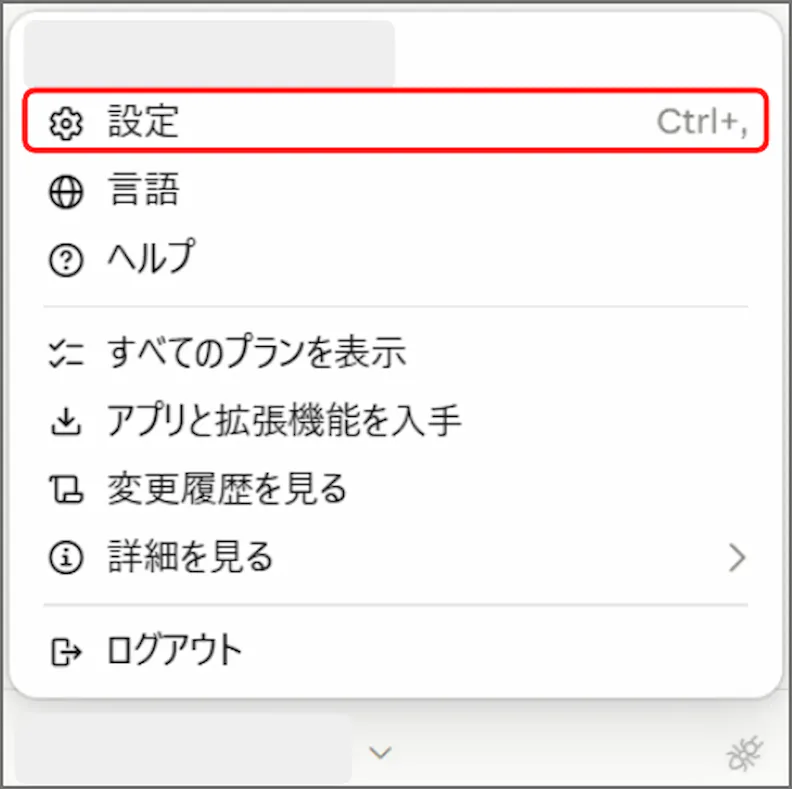
- Claudeのチャット画面の左下にある設定アイコンから「設定」を開く
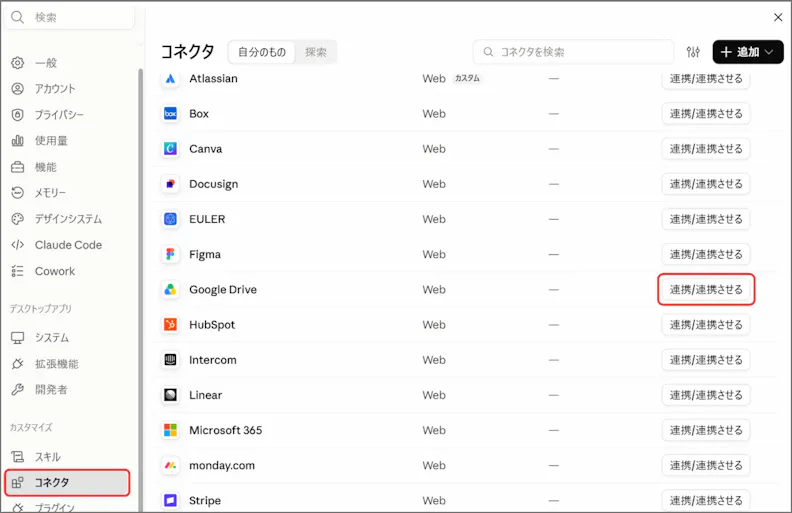
- 「コネクタ」を選択し、一覧からGoogle Driveのステータスを確認し、「連携/連携させる」をクリックする
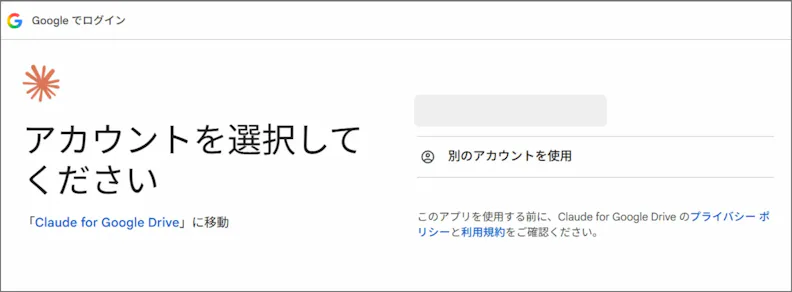
- Googleアカウントの認証画面が開くので、対象のアカウントの許可をする
- 接続が完了すると以下の画面となり、クリックすることで各項目の設定を行う
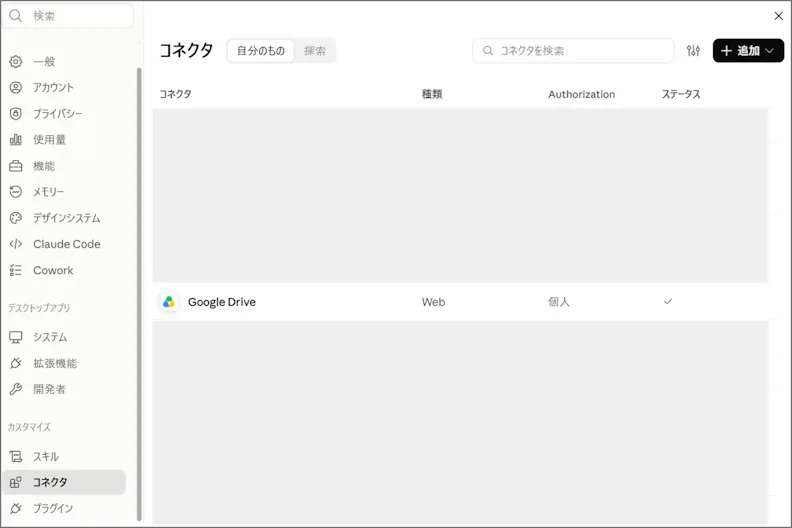
この手順を行うだけで、ClaudeとGoogle Driveを連携することができました。
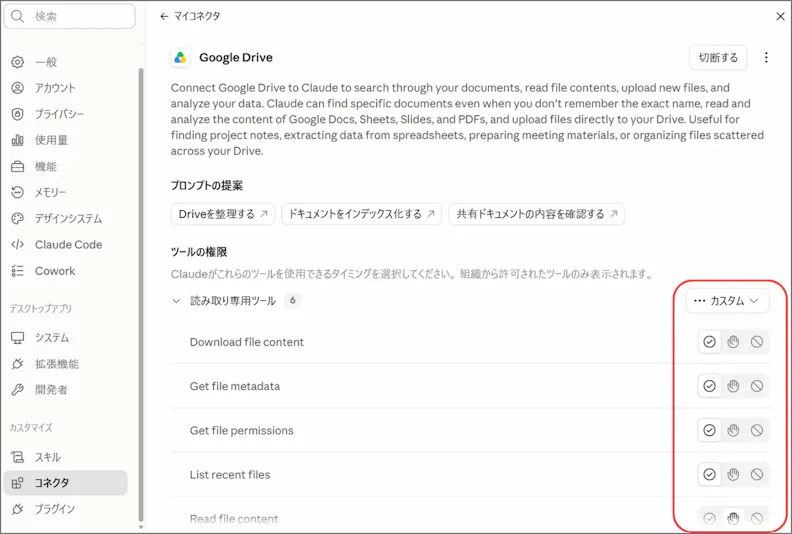
あとは実際に文章を入力するだけでClaudeが自動でGoogle Driveを操作してくれます。
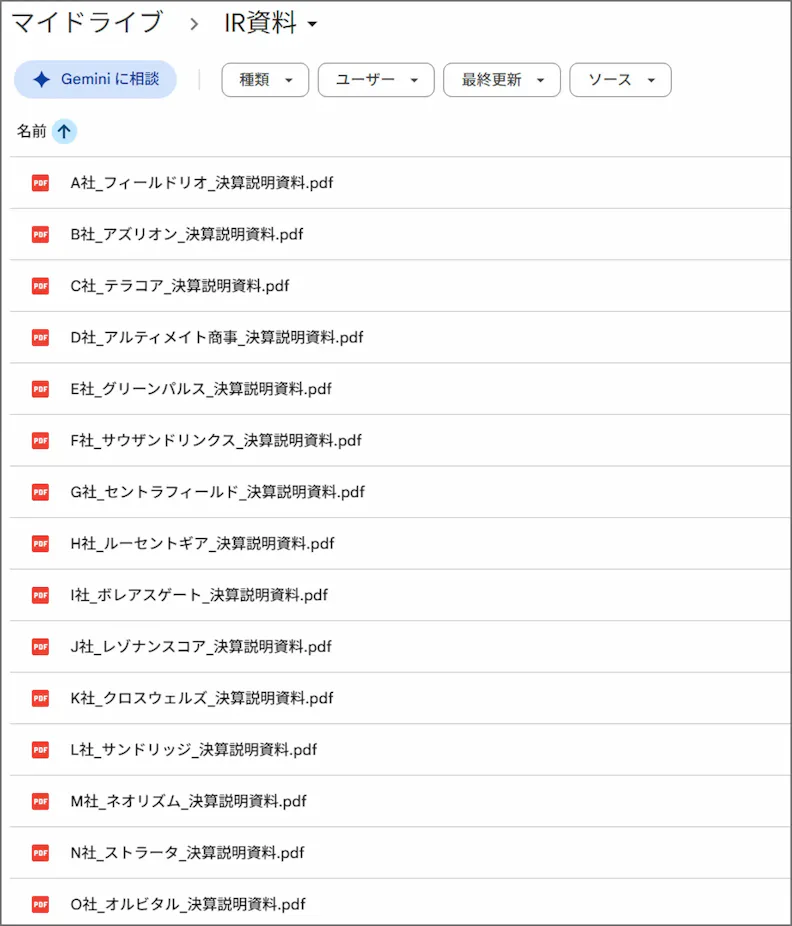
実際に、以下のフォルダにある15枚の資料をまとめさせてみます。
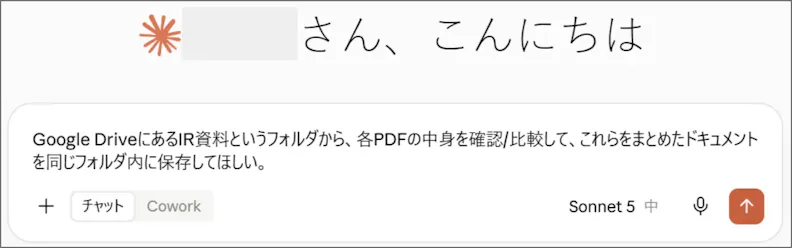
「Google DriveにあるIR資料というフォルダから、各PDFの中身を確認/比較して、これらをまとめたドキュメントを同じフォルダ内に保存してほしい。」
この文章をClaudeに送り、結果を待ちます。
私は「ファイルの中身を読む」「ファイルの作成」に対して承認を挟んでいたため、途中確認画面が表示されました。
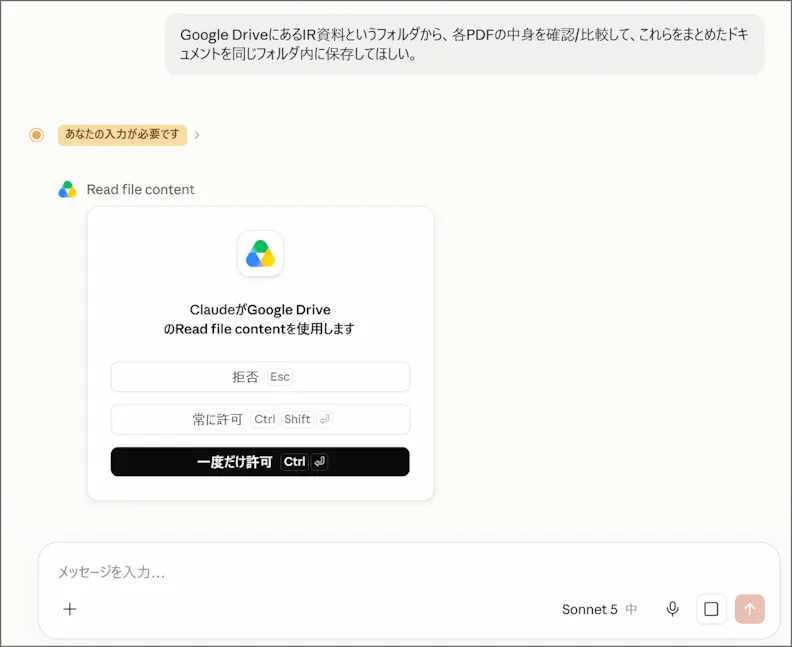
結果は以下の通りです。
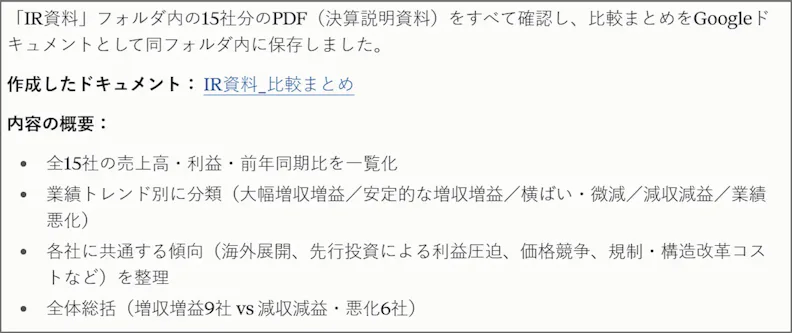
手動でのファイル添付は1つもしておらず、文章を送っただけでClaudeが自動で文章を生成するだけでなくまとめたドキュメントをGoogle Driveへ保存まで行ってくれました。
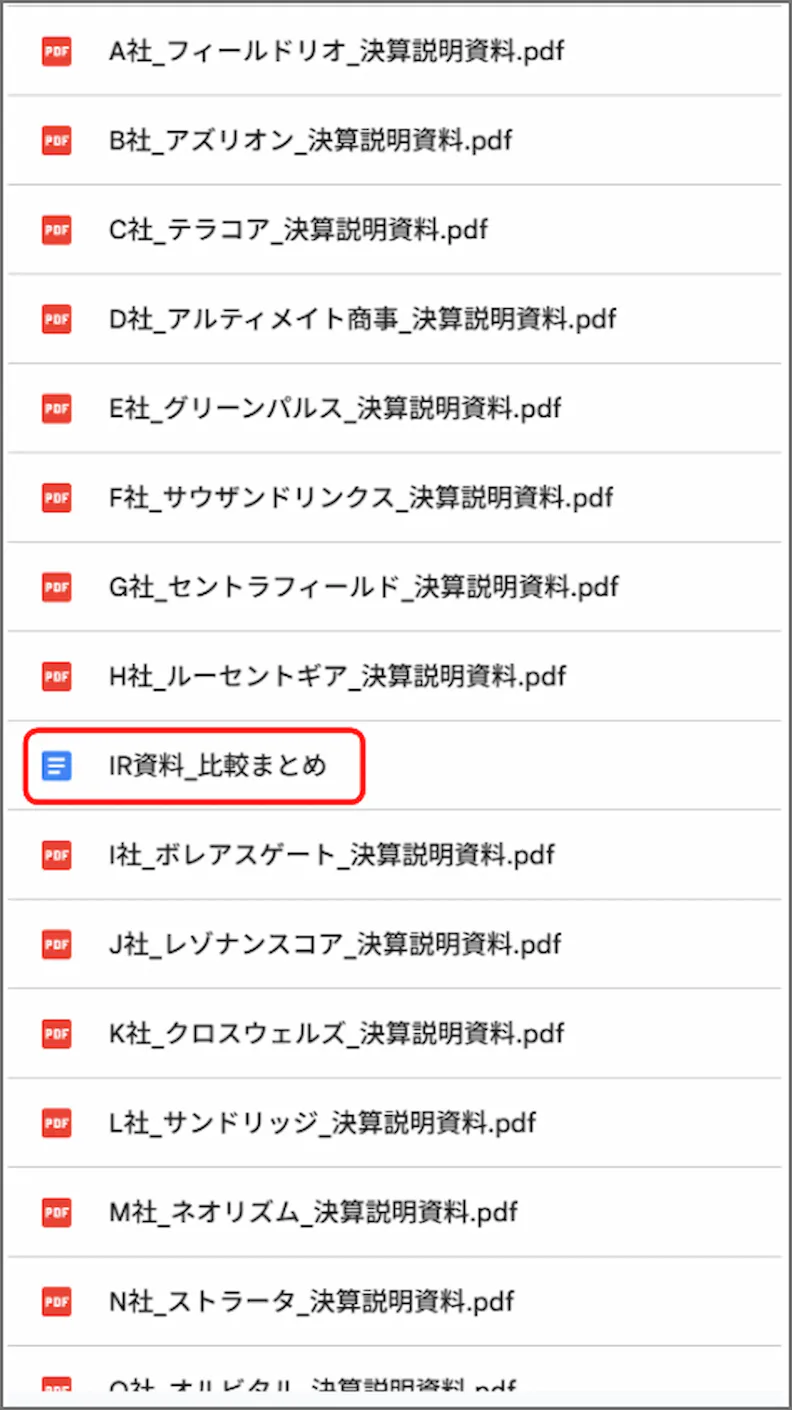
今までだとClaude以外の無料版では15枚の資料を添付することはできなかった上に、対象のPDFを1枚ずつダウンロードする必要があり時間がかかり、負担も増大していました。コネクタ機能を使うことでファイル数を意識する必要がなく簡単に多くのファイルを扱うことができるようになりました。
コネクタ機能に関する注意点
コネクタ機能を使用することで、Google Driveを直接操作できるため便利な反面、使う上で注意しておきたい点が2点あります。
1.Google Drive上で持っているアクセス権の範囲がそのままClaudeがアクセスできる範囲となる
Claudeの画面上で設定している「常に許可」や「承認が必要」などはClaudeの操作自体の設定であり、その操作がどのファイルに対して実行できるかは対象のGoogleアカウントの権限に依存します。アクセス権を持っていないファイルには、たとえClaudeの操作が「常に許可」であってもアクセスすることはできません。裏を返すと、過去に共有された古いファイルや、共有ドライブ経由でアクセスできる範囲まで意識せずとも検索対象に含まれてしまう場合があるので注意してください。
2.組織で使用する場合は管理者ポリシーが優先される
TeamやEnterpriseプランで利用する場合、組織側の管理者ポリシーによって「常に許可」に変更できない場合があります。業務などで導入する際は管理者側の設定方針を事前に確認しておくとスムーズです。[8]
まとめ
今まで負担となっていた「Google Driveからダウンロードして、チャットに添付して、出来た文章をドキュメントに貼り付けて...」といった手作業が、コネクタ機能を使うだけで手間がほぼゼロとなりました。プロンプトを送るだけでほぼ制限なく、たくさんの資料を横断的に読み込ませて活用することができるようになります。
実際に私が行ってみたのは資料の要約という一つのケースに過ぎません。Claudeのコネクタ機能ではGoogle Drive以外にも数多くのサービスと連携することができます。例えば、
- Slackで過去に流れたやり取りを、チャンネルをまたいで1つずつ遡って探す
- 複数人のGoogleカレンダーを見比べて、全員の予定が空いている日時を手作業で探す
- Notionに散らばった過去の議事録やナレッジを、ページを1つずつ開いて確認する
などの「本来やりたいこととは異なる、探す・集める作業」はコネクタを活用するチャンスです。ぜひさまざまな業務に生かしてみてください。
出典一覧
- Upload files to Claude, https://support.claude.com/en/articles/8241126-upload-files-to-claude, 2026年9月28日閲覧
- File Uploads FAQ, https://help.openai.com/en/articles/8555545-file-uploads-faq, 2026年9月28日閲覧
- Gemini アプリでファイルをアップロードして分析する, https://support.google.com/gemini/answer/14903178?hl=ja&ref_topic=13194540, 2026年9月28日閲覧
- Use connectors to extend Claude's capabilities, https://support.claude.com/en/articles/11176164-use-connectors-to-extend-claude-s-capabilities, 2026年9月28日閲覧
- Connected apps in ChatGPT, https://help.openai.com/en/articles/11487775-connected-apps-in-chatgpt, 2026年9月28日閲覧
- Google Workspace アプリを Gemini Apps に接続する, https://support.google.com/gemini/answer/15229592, 2026年9月28日閲覧
- Use Google Workspace connectors, https://support.claude.com/en/articles/10166901-use-google-workspace-connectors, 2026年9月28日閲覧
- Connect Claude Code to tools via MCP, https://code.claude.com/docs/en/mcp, 2026年9月28日閲覧