


みなさんは仕事でスクリーンショットを撮る際に、こんな悩みを感じていませんか?
「競合サイトのランディングページ、参考にスクショしたいけど全部写らない…」
「Webサイトの修正指示、何度もPrint Screenキーから貼り付けるのが面倒…」
このような作業は時間がかかるうえ、撮影漏れも発生しやすく、チームでの共有にも手間がかかります。しかし、Chromeの「デベロッパーツール」を使えば、簡単にページ全体を撮影できます!
この記事では、Chromeのデベロッパーツールなどを使った安全な撮影方法を解説します。あわせて、スクショ業務を自動化できるRPAツール「Coopel」も紹介するので、ぜひ最後までご覧ください。
【目次】
- Chromeのスクリーンショットはデベロッパーツールの利用が安全でおすすめ
- 方法1:Chromeの標準機能でページ全体を撮影する手順
- 方法2:Chrome拡張機能を使って手軽に撮影する方法(参考)
- 方法3:RPAを使ったスクリーンショット撮影
- まとめ:目的に合わせて最適な方法を選び、業務を効率化しよう
Chromeのスクリーンショットはデベロッパーツールの利用が安全でおすすめ
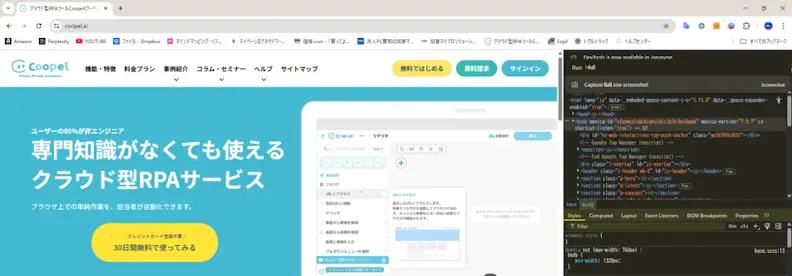
仕事でWebページ全体を保存する場合、Chromeに標準搭載されている「デベロッパーツール」を使う方法が最も安全でおすすめです。デベロッパーツールは「開発者向け機能」に思えるかもしれませんが、実際はクリックだけで簡単に操作できます。Chrome拡張機能を使う方法もありますが、開いたページや入力情報を記録するツールがあり注意が必要です。ログイン情報や取引先データが漏洩するおそれがあり、業務での使用はリスクが伴います。
その点、Chrome標準機能のデベロッパーツールは情報漏洩の心配がなく、セキュリティ面で安心して使えます。使用手順は次の章から詳しくご案内します。
方法1:Chromeの標準機能でページ全体を撮影する手順
「デベロッパーツール」は一見難しそうですが、実際はショートカットを数回押すだけです。パソコン操作に不慣れな方でも、30秒もかからず操作が完了します。
デベロッパーツールとは?
デベロッパーツールとは、Google Chromeに標準搭載されている「Webページの構造や動作を確認するツール」です。普段はWeb開発者が使う機能ですが、実はこの中に「ページ全体をキャプチャ」する機能が隠れています。今回はデベロッパーツールの一部機能を使った撮影方法を紹介します。
【3ステップで完了】撮影手順を画像付きで解説
Step 1: デベロッパーツールを開く
まずは、撮影したいWebページをChromeで開きます。
その状態で以下のショートカットキーを押してください。
- Windows:Ctrl + Shift + I または F12
- Mac:Command + Option + I
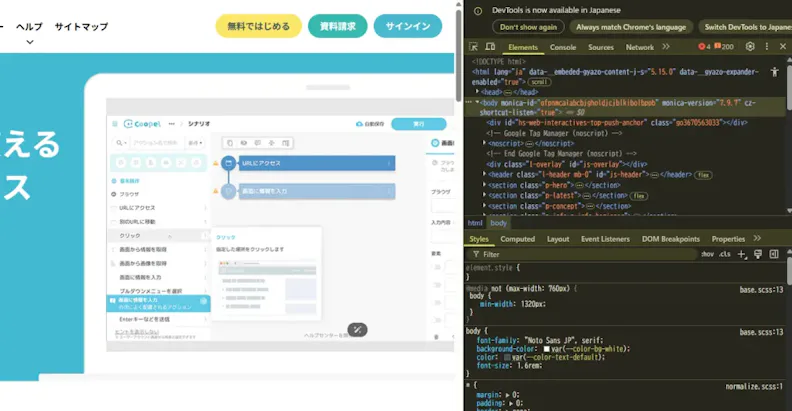
画面右側または下部に「デベロッパーツール」が表示されればOKです。
もしショートカットがうまく使えない場合は、「ページ上で右クリック → 検証」をクリックしても開けます。
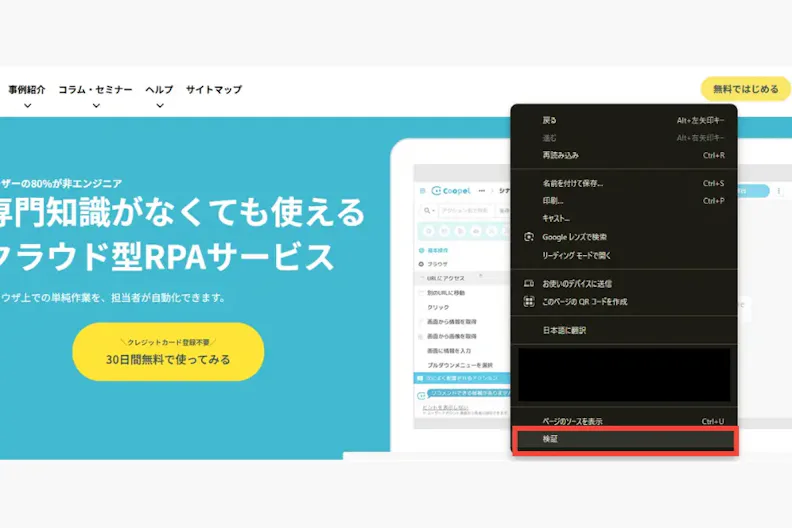
Step 2: コマンドパレットを開く
次に、「コマンドパレット」を開きます。
これはデベロッパーツールの中の機能を呼び出す機能であり、以下のショートカットで開けます。
- Windows:Ctrl + Shift + P
- Mac:Command + Shift + P
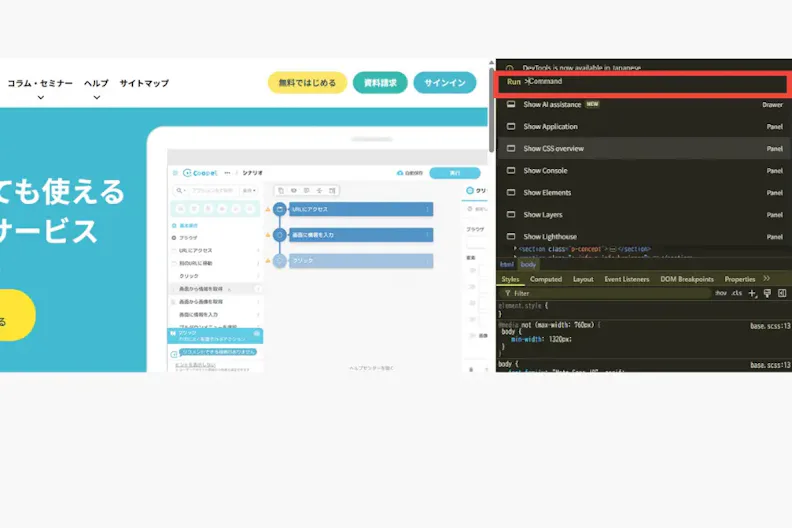
画面上部に入力欄が表示されます。
ここに「コマンドを入力して操作する」形になります。
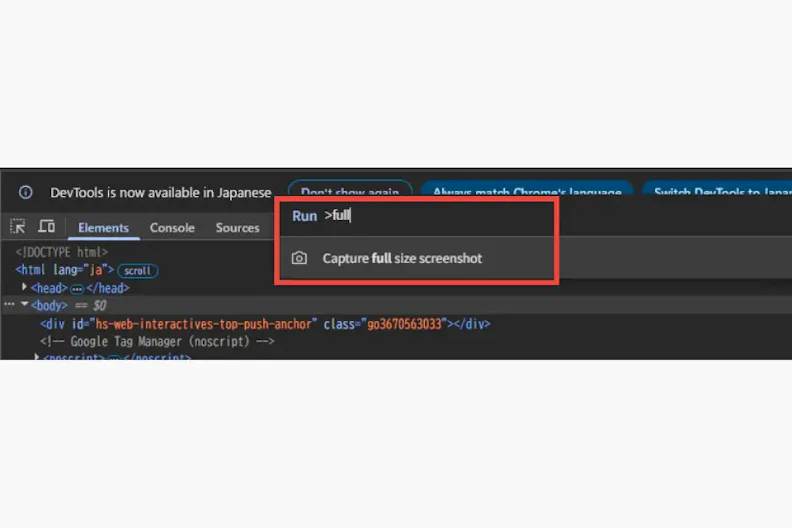
Step 3: フルサイズのスクリーンショットをキャプチャ
検索バーに「full」または「フルサイズ」と入力すると、候補の中に「Capture full size screenshot」の項目が表示されます。それをクリックすると、自動でページ全体のスクリーンショットが撮影されます。
撮影が完了すると、画像ファイル(PNG形式)が自動的にPCの「ダウンロード」フォルダに保存されます。
メリットとデメリット
デベロッパーツールを使って画面全体のスクショを撮る方法の、メリットとデメリットは以下の通りです。
メリット
- Chrome標準機能のため、第三者への情報漏洩リスクなし
- ソフトや拡張機能などのインストール不要
- 無料で利用可能
デメリット
- ショートカットキーが必要
- やや操作ステップが多い
方法2:Chrome拡張機能を使って手軽に撮影する方法(参考)
「できるだけ簡単に撮影したい」「ショートカットは覚えたくない」という方には、拡張機能を使う方法もあります。
ただし、業務用PCでは、情報セキュリティの観点から方法1(デベロッパーツールの利用)をおすすめします。
この記事ではあくまで参考として、拡張機能の使い方を紹介します。
拡張機能を利用する際の注意点
拡張機能をインストールするとき、多くの場合「権限(パーミッション)」の許可が求められます。中には「すべてのウェブサイト上のあなたのデータを読み取り、変更します」と表示されるものもあります。これは拡張機能が、開いているページの内容(URLやテキスト、画像など)にアクセスできるという意味です。
便利な半面、不正な拡張機能であれば閲覧履歴や入力情報を収集されるリスクがあります。
信頼できる拡張機能を見分けるポイントとしては、以下の通りです。
- 提供元が公式または実績のある開発者
- レビュー数が1,000以上
- 評価が4.5以上
この3点を必ず確認しましょう。
おすすめ拡張機能「GoFullPage」
数あるスクリーンショット系拡張機能の中でも、特に人気が高いのが「GoFullPage」です。
操作がシンプルで、ページ全体を自動的にスクロールしながらキャプチャしてくれるのが特徴です
GoFullPage(Chromeウェブストア)
インストールと基本的な使い方
基本的な使い方は以下の通りです。
- GoFullPageにアクセスしてChromeウェブストアを開き、「Chromeに追加」をクリック
- 追加完了後、ブラウザ右上のツールバーにカメラアイコンが追加される
- 撮影したいページを開き、アイコンをクリックすると、ページ全体をスクロールしながらキャプチャ開始
撮影後はプレビュー画面が表示され、保存形式(PNGやPDF)を選んでダウンロードできます。
面倒な設定は一切不要で、ワンクリックで完結するのが魅力です。
メリットとデメリット
「GoFullPage」のような拡張機能を使うメリットとデメリットは以下のとおりです。
メリット
- ワンクリックで撮影でき、初心者でも操作しやすい
デメリット
- データアクセスが行われるため、情報漏洩リスクあり
- 企業によっては、拡張機能のインストール制限により使用できない
方法3:RPAを使ったスクリーンショット撮影
ここまでスクショを「安全に撮る方法」や「手軽に行う方法」を紹介しました。しかしRPAを使えば、もっと根本的にスクショ作業そのものを自動化できます。ここでは、クラウド型RPAツール「Coopel」を使って、スクショ作業を自動化する方法をご紹介します。
手作業によるスクリーンショットの課題
「競合サイトの価格チェック」や「売上ダッシュボードの定期キャプチャ」など、毎日・毎週のようにスクショを撮る仕事は多くあります。
しかし、すべて手作業で行うと次の問題が出てきます。
- 手間がかかる
- 時間を圧迫し、他の業務に支障が出る
- 撮り忘れや保存ミスが起きる
- 担当者が不在になると業務が止まる
こうした問題は、RPAツールの「自動化」により解決できます。
RPAで実現するスクリーンショット業務の自動化とは
RPA(Robotic Process Automation)とは、「人間がPC上で行う定型作業を自動で実行するソフトウェアロボット」のことです。たとえば、「ページを開く→スクショを撮る→保存→チームに共有」のような一連の操作を、自動で実行します。
中でも Coopel(クーペル) は、プログラミング知識がなくても使えるクラウド型RPAツールです。まるでブロックをつなげていくような感覚でロボットを作成でき、ITが不得意な従業員でも迷わずRPAを扱えます。
活用例1:競合ECサイトの価格を毎日定点観測
たとえば、複数の競合ECサイトを毎日チェックしている企業の場合、 Coopelでは次のような自動化ができます。
① 毎朝9時に指定した競合サイトのURLを開く
② ページ全体のスクリーンショットを撮影
③ ファイル名を「【サイト名】YYYYMMDD.png」と自動命名
④ 指定のフォルダへ保存
この仕組みを一度作っておけば、毎日の競合調査が完全自動化され、担当者は「結果確認」だけで済むようになります。
活用例2:Web広告の出稿状況を毎朝レポート
広告運用担当者なら、次のような活用も可能です。
① Googleで特定キーワードを検索
② 広告を含めた検索結果をキャプチャ
③ 撮影した画像をSlackの特定チャンネルへ投稿
これにより、毎朝の報告作業を完全自動化へ。担当者の負担軽減はもちろん、チーム全体の情報共有スピードも向上します。
【動画で見る】Coopelでの自動化設定デモ
実際にCoopelで設定する手順はとてもシンプルです。操作画面上で「Webページを開く → 画面をキャプチャ → 保存 」と並べるだけ。取得したキャプチャは、「GoogleDriveに保存」のアクション追加によりGoogleDriveに保存できます。
専門知識がなくても直感的に設定できるよう設計されています。
まとめ:目的に合わせて最適な方法を選び、業務を効率化しよう
今回は、Chromeでページ全体のスクリーンショットを撮る3つの方法を紹介しました。
- 安全性を最優先 → Chrome標準の「デベロッパーツール」
- 手軽さを重視 → Chrome拡張機能「GoFullPage」
- 定例業務を根本から改善 → RPAツール「Coopel」
どの方法にもメリットがあり、大切なのは“目的に合った手段”を選ぶことです。日常のスクショ作業を見直すだけでも、業務効率は大きく変わります。毎日時間をかけている繰り返しの定型業務こそ、時短を試みるところから始めてみてはいかがでしょうか。