



「毎日のメールチェックに1時間以上かかっている」「どの情報が最新かわからなくなり、確認のための会議が増えている」こうしたコミュニケーションの非効率さは、チーム全体の生産性を低下させる要因となります。これを改善するには、日々の情報共有をスムーズにする仕組みが欠かせません。
そこで注目すべきが、チームのすべての情報を一箇所に集約できるプラットフォーム「Slack」です。Slackは単なる「ビジネス版LINE」ではなく、仕事の生産性を劇的に向上させる「業務ハブ」です。
日々のやりとりを円滑化し、チームの生産性を高めたい方はぜひ最後までお読みください。
【目次】
Slack(スラック)とは?3つの特徴と基本機能
まずは、Slack(スラック)の特徴と基本的な機能についてご紹介します。
Slackは「チームの情報を一箇所に集約するハブ」
Slackは、チームの情報を一箇所に集約し、誰もが必要な情報にすぐにアクセスできる「業務ハブ」です。メール、社内SNS、ファイルサーバーなど、各所に分散している情報をSlackにまとめれば、「あの資料どこだっけ?」と探す時間をゼロにすることができます。
Slackの3つの大きな特徴
Slackの主な特徴として「チャンネル」「強力な検索機能」「拡張性の高さ」の3つが挙げられます。
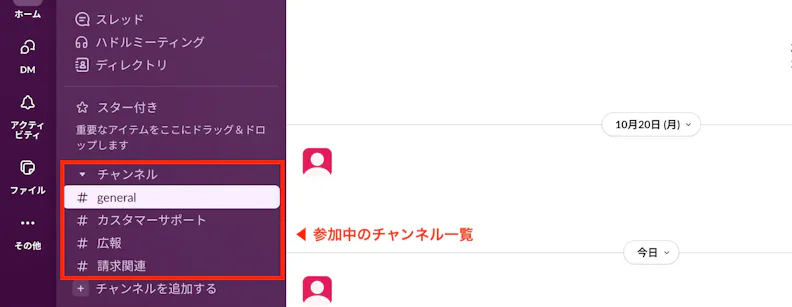
① 話題ごとに会話を整理できる「チャンネル」
Slackでは、プロジェクトや部署ごとに「チャンネル」を作成できます。まるで部屋のように、各チャンネルに招待された関係者だけで会話できるため、不要な情報に邪魔されることはありません。
ワークスペースのメンバーが誰でも参加できる「パブリックチャンネル」、限られたメンバーのみが参加できる「プライベートチャンネル」が使い分けられるのも便利です。
② 過去のやり取りを簡単に見つけ出せる「強力な検索機能」
Slackには強力な検索機能が備わっており、キーワード、期間、参加者、ファイルなどで絞り込むことができます。「あのチャンネルに投稿されたPDF資料」「Aさんが言っていた件」などもすぐに見つかり、メールのように埋もれる心配もありません。
③ 様々なツールと連携できる「拡張性の高さ」
Slackは拡張性が高く、普段使っているツールとの連携も可能。Googleカレンダー、Zoom、Trelloなどの通知を集約すれば、Slackを開くだけですべての仕事の状況がわかり、ツールを切り替える手間を削減できます。
これだけは押さえたい!基本的な用語と機能
Slackの基本的な用語と機能を下表にまとめています。
用語 | 機能 |
ワークスペース | 会社や組織全体のこと メンバーが集まり、情報発信・共有を行う場所 |
チャンネル (パブリック・プライベート) | プロジェクトや話題ごとの会話スペース |
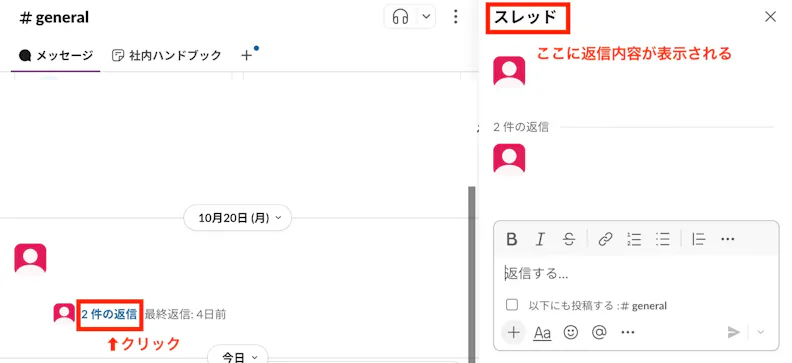
スレッド | 特定のメッセージに対する返信をまとめる機能 会話の脱線を防ぎ、後から見返しやすい |
メンション | 「@ユーザー名」で特定の相手に通知を送る機能 「あなた宛てのメッセージ」という意思表示になる |
▼返信内容をまとめる「スレッド」
LINE WORKSやChatwork、Teamsと何が違うの?
Slackは他のコミュニケーションツールと比べていくつかの特徴があります。それぞれに良さがありますが、Slackは情報共有の効率化や他ツールとの連携に強みがあり、特にIT・Web業界やスタートアップで広く活用されています。
LINE WORKSとの違い
LINE WORKSは操作性や見た目がLINEに似ており、スマートフォンからの操作がしやすく設計されています。また、社外のLINEユーザーとの連携が可能なため、不動産業界や建設業界で利用率が高くなっています。
Slackは、チャンネルという単位で情報をカテゴリごとに整理し、検索性や外部ツールとの連携に強みがあるため、現場のスピード感よりも情報の蓄積・検索性を重視したい企業に向いています。
Chatworkとの違い
Chatworkは、タスク管理機能が標準搭載されているため、外部ツールと連携せずに「誰が何をいつまでに」を管理でき、中小企業や非IT企業からの支持が高くなっています。
Slackは、タスク管理自体は標準搭載していないものの、チャンネルとスレッドによる情報整理の構造が強く、話題ごとに会話を分けて管理できるため、情報量が多く複数プロジェクトが並行するチームに向いています。
Microsoft Teamsとの違い
Microsoft社が提供するTeamsは、Word・ExcelなどMicrosoft 365との連携が強力で、普段からOffice製品を使っている企業と馴染みやすい設計です。ファイルの共同編集や会議機能もシームレスに統合されており、Microsoft中心の環境であれば運用の手間が少なくて済みます。
Slackは、特定のエコシステムに縛られず2,600以上の外部アプリと連携できるため、Microsoft以外のツールも組み合わせて使いたい企業や、非同期でのやり取りを重視するチームに向いています。
Slackの何がすごい?業務がこう変わる5つのメリット
Slackの機能が中小企業の現場でどう役立つのか、具体的なシーンで見ていきましょう。ここでは、Slackの活用によって日常業務を効率化している事例をBefore/After形式でご紹介します。
メリット1:メールの量が劇的に減り、情報共有が速くなる
【Before】
CCだらけのメール、宛名や挨拶文の作成、ファイル添付のひと手間...。日々のやりとりに時間がかかるうえ、確認漏れや返信遅れも課題になっていた。
【After】
Slackなら必要なチャンネルで要件をメンションするだけ。スタンプ一つで「確認しました」を共有できるため、メール作成の手間や確認漏れがなくなり、情報共有がスムーズになった。
メリット2:会議が減り、本業に集中できる時間が増える
【Before】
「進捗確認のためだけの30分会議」が週に何度もあり、作業時間が圧迫されている状況が続く。業務時間内にタスクが終わらず、作業の遅れや残業も増えていた。
【After】
Slackに作成した各プロジェクトのチャンネルを見れば進捗を一目で把握できるため、確認作業は非同期のテキストのみで完結。本当に議論が必要な時だけ会議を開催すればよく、自分の仕事に集中できるようになった。
メリット3:【EC事業者向け】受発注や在庫の確認がリアルタイムで可視化できるように
【Before】
お客様から注文が入るたびに、その内容をExcelに転記し、在庫管理担当にメールで確認依頼。一連の流れをすべて手作業で行っており、転記ミスや対応漏れが発生していた。
【After】
受発注システムや在庫管理システムとSlackを連携。Slack内の特定のチャンネルに注文情報が自動通知され、関係者が即座に状況を把握できるように。在庫僅少の通知もリアルタイムで流れるため、発注漏れや対応遅れを防げている。
メリット4:【人材紹介会社向け】候補者情報や進捗の共有がスムーズに
【Before】
営業担当・キャリアアドバイザー間での情報共有がメールや口頭で行われ、認識のズレや対応漏れが発生していた。特に口頭でのやりとりは「言った・言わない」になりやすく、重要な情報がチームで共有されないリスクがあった。
【After】
Slackのチャンネルで選考の進捗状況や面談記録などを一元管理。関係者全員が常に最新情報を確認でき、意思決定がスムーズになっている。過去のやりとりもすぐに振り返れるため、選考の進行管理やフォローアップが効率化された。
メリット5:リモートワークでも、チームの一体感が生まれる
【Before】
リモートワークでは、誰が何をしているかわからず、雑談の機会も限られている。常に孤独感があり、チームの一体感を感じにくい状況にあった。
【After】
日々のタスクをつぶやく「#times」チャンネルや、気軽な雑談・相談ができる「#zatsudan」チャンネルをSlack上に作成。リモートの孤独感が解消され、メンバー同士のコミュニケーションも活発になった。
Slackの料金プランと始め方
Slackを導入する際は、まず自社の規模や利用目的に合わせて最適なプランを選ぶことが大切です。ここでは、料金プランの違いと導入までの流れをご紹介します。
無料でどこまで使える?フリープランと有料プランの違い
Slackは無料で使えるフリープランと、機能が拡張された有料プランがあります。本格的に全社導入するなら有料プラン(プロ/ビジネスプラス/エンタープライズプラス)が向いていますが、まずはフリープランでできることや業務がどう変わるのかを検証すると良いでしょう。
| フリープラン | 有料プラン(複数あり) |
料金 | 0円 | 925円/月額から ※年払いの場合 |
メッセージ履歴 | 直近90日分 | 無制限に閲覧可能 |
外部アプリ連携 | 最大10個 | 接続数は無制限 |
音声・ビデオ会話(ハドルミーティング) | 11対1 のハドルミーティングのみ可能 | 複数人でのグループミーティングが可能 |
AI機能 | なし | 会話の要約、検索、 ワークフロー生成など(プランによって制限あり) |
サポート体制 | なし | あり(24時間年中無休) |
料金は2026年8月13日時点。詳しくはSlack公式サイトの料金ページをご覧ください。
3ステップで簡単!誰でもできるSlackの始め方
Slackの始め方を3ステップで解説します。
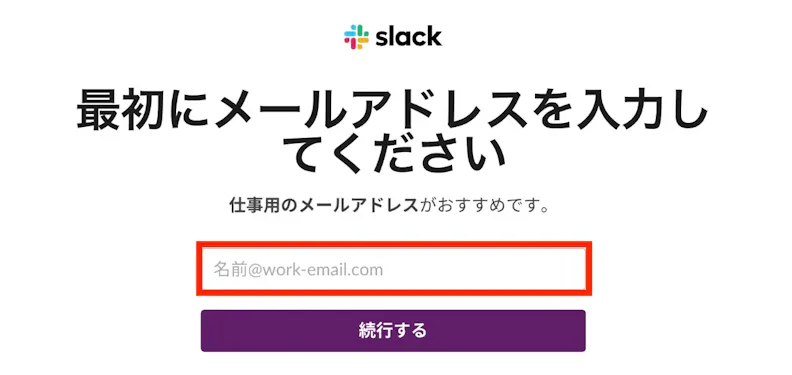
① 公式サイトでメールアドレスを登録する
まずはSlackの公式サイトからメールアドレスを登録し、新規アカウントを作成します。
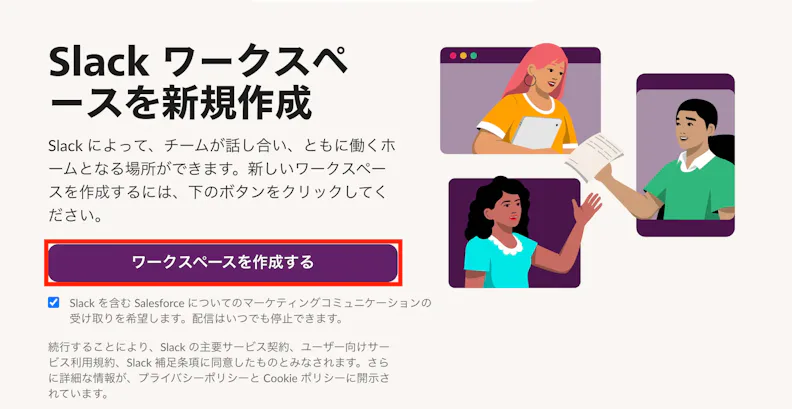
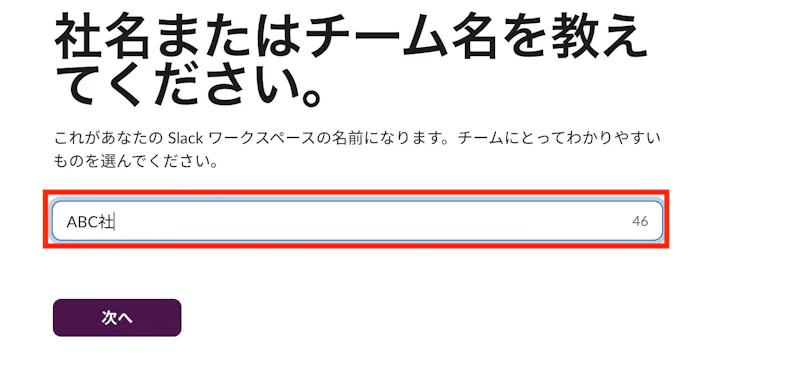
② ワークスペース名(会社名など)を入力する
次に、下図画面の「ワークスペースを作成する」をクリックし、ワークスペース名(会社名やチーム名など)を入力します。
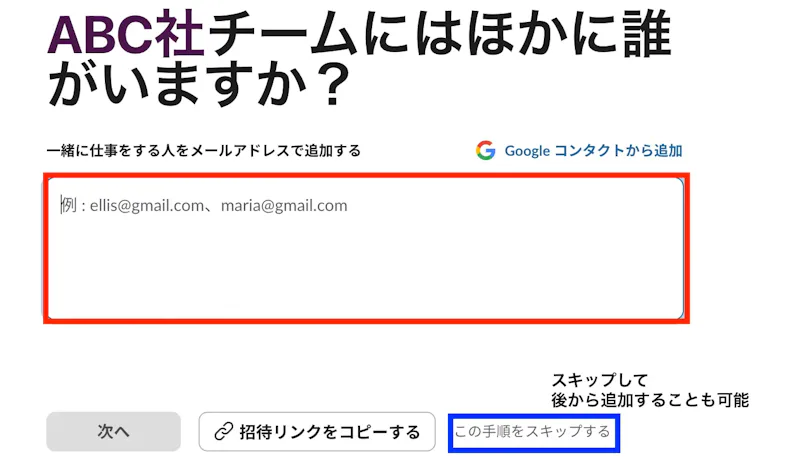
③ チームメンバーを招待する
②で入力したワークスペースに招待したいメンバーのメールアドレスを登録します。この段階では一旦メンバー招待はスキップし、後からメンバーを追加することも可能です。
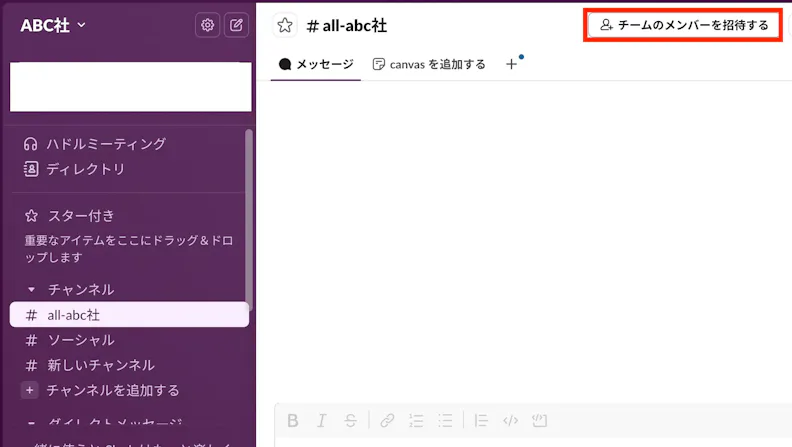
簡単3ステップでワークスペースが作成されました!
チームメンバーを追加する場合はワークスペース右上のボタンをクリックし、名前またはメールアドレスを入力してください。
Slackをさらに進化させる「Slack AI」
Slackの基本機能だけでも社内の情報共有は可能ですが、Slackにはさらに業務を効率化する「Slack AI」というAI機能が搭載されています。ここではSlack AIの特徴と、具体的にできることをご紹介します。
Slack AIは「情報の要約・検索を代行してくれる機能」
Slack AIは、Slack内に蓄積された会話やファイルをもとに、要約や検索を自動で行ってくれるAI機能です。未読メッセージが多いチャンネルや、長く続いたスレッドも、Slack AIを使えばポイントだけを数秒で把握できます。利用可能なチャンネルから要点をまとめたハイライトを生成する機能や、長い会話でもクリックひとつで状況を把握できるスレッドの要約機能などが提供されています。
Slack AIの料金プランと使い方
Slack AIは元々有料アドオンとして提供されていましたが、現在はプロ・ビジネスプラス・Enterprise プラスといった有料プランすべてに標準搭載されています。ただし、使えるAI機能はプランごとによって異なります。
詳しくはSlack help centerの「SlackのAI機能の使い方ガイド」をご確認ください。
Slack AIでできること
以下で紹介する機能は、Slack AIで利用できる代表的な機能です。特別な技術なしで簡単に利用できます。入力データはLLMのトレーニングに利用されない点も安心材料です。 1
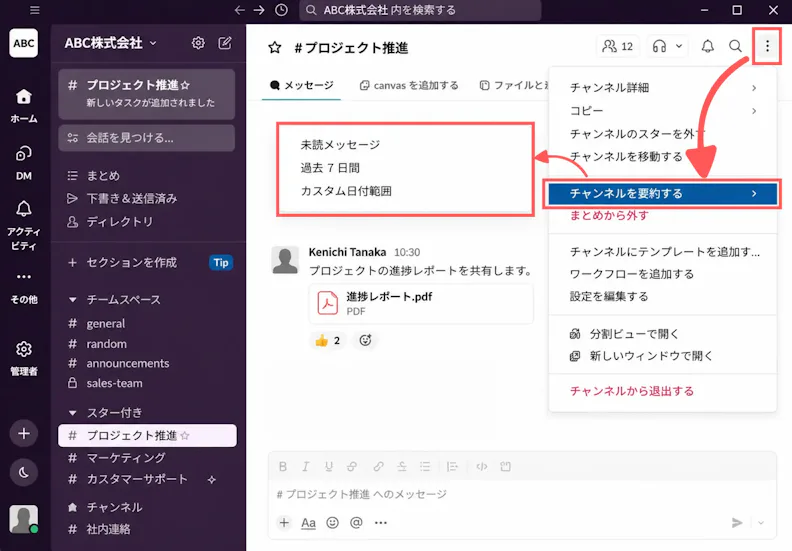
① チャンネル・スレッドの要約
数日分のやり取りや長いスレッドも、ボタン一つで要点だけを自動要約。休暇明けのキャッチアップや、朝の情報収集にかかる時間を大幅に短縮できます。「未読メッセージ」「過去7日間」「カスタム日付範囲」など要約対象の期間も選べます。
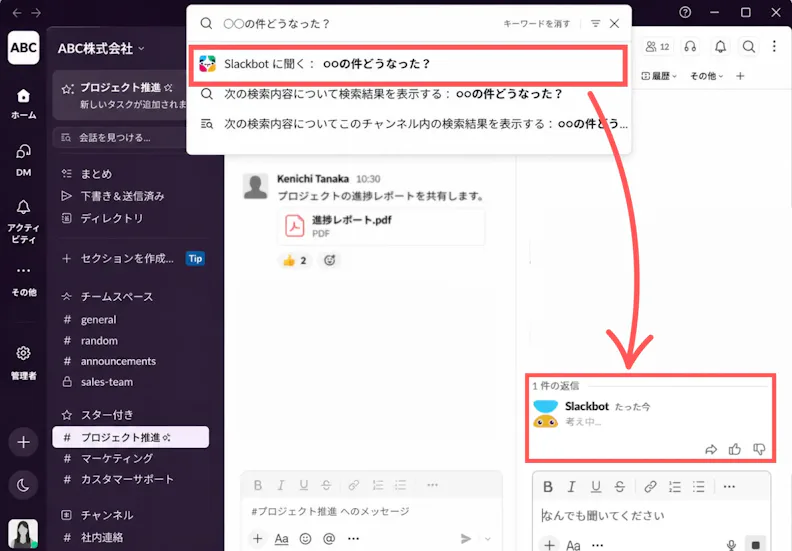
② 検索フィルターで検索する
知りたいことを質問するだけで、パーソナライズされた回答と、その根拠となるSlackメッセージを表示します。プロンプトは特に工夫する必要はなく、「○○の件どうなった?」という曖昧な質問でも欲しい情報を探してくれますが、情報を特定できない場合は 「○○というのが何を指しているか、もう少し教えてもらえますか?」という返事の際もあるので、そのようなときはもう少し詳細な情報や社内で使っているキーワードを足すなどすると良いでしょう。
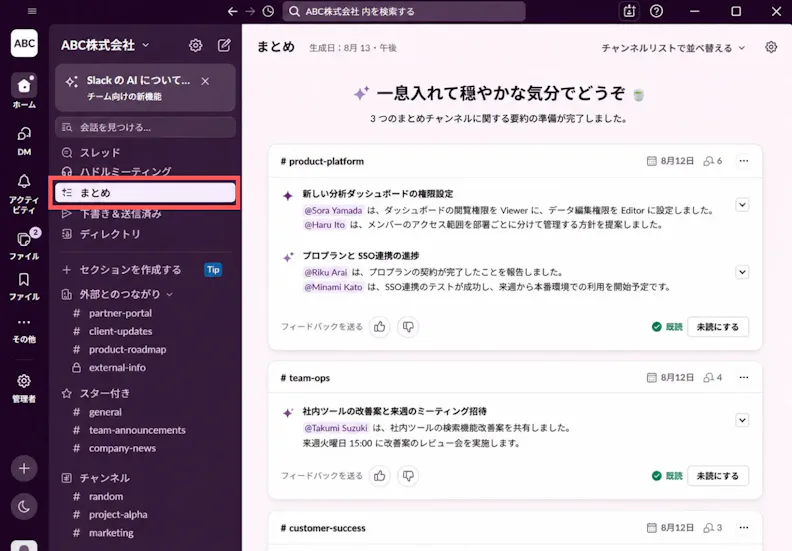
③まとめ
よく確認するけれど頻繁には会話に参加していないチャンネルを対象に、内容を毎日自動で要約してくれる機能です。対象チャンネルを選ぶと自動でミュートされるため、通知に振り回されることなく、毎朝届く要約で見逃した情報だけをまとめてキャッチアップできます。Slackからしばらく離れていた場合も、離れていた期間分の要約が届くので、復帰後の状況把握がスムーズです。
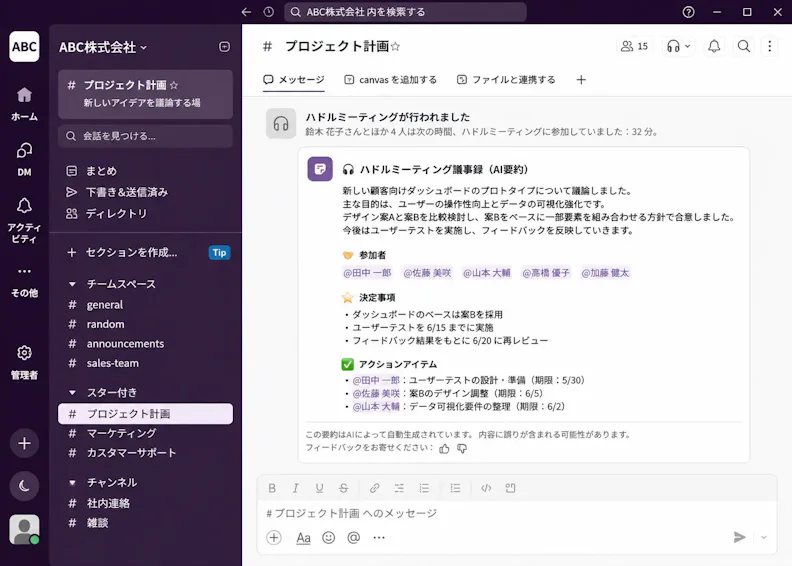
④ ハドルミーティングの議事録作成・要約
Slackの音声・ビデオ通話機能「ハドルミーティング」も、AIによる文字起こしと要約に対応しています。会議中の発言を自動で議事録化し、決定事項や次のアクションを抜き出して要約してくれるため、参加できなかったメンバーも数分で内容を把握できます。メモを取る手間がなくなり、会議中は議論そのものに集中できるのもメリットです。
まとめ
Slackは、メールや会議に頼っていた情報共有をチャンネルという単位で整理し、必要な情報にすぐアクセスできる環境を作ってくれるツールです。基本機能だけでも、業務連絡の手間や確認のための会議は大きく減らせますし、Slack AIを組み合わせることで、要約や検索、議事録作成までAIに任せられるようになり、情報のキャッチアップにかかる時間もさらに短縮できます。
「情報を探す」「まとめる」といった作業が少しでも楽になれば、チームはもっと本質的な仕事に時間を使えるようになります。まずはフリープランから、Slackが自分たちの働き方にどう馴染むか、気軽に試してみてください。
出典一覧
1 Slack「Slack の AI 機能と AI アシスタント」よくある質問「Slack では LLM のトレーニングにユーザー企業のデータを使用しますか?」
https://slack.com/intl/ja-jp/features/ai (2026年8月13日閲覧)