


会議が終わってホッとするのも束の間、待っているのは議事録の整理とCRMへの転記です。やっかいなのは、作業よりもタイミングです。Google Meetの会議メモは会議終了後しばらくしてからメールで届くため、「あとでやろう」と後回しにしているうちに次の予定が始まり、入力を忘れる、あるいは届いたかどうか気になって何度もメールボックスを確認してしまう。こうした細切れの手間が、意外と集中を乱します。
この「会議後の作業」を自動化するのが今回のテーマです。Google Meetの会議メモを起点に、AIで議事録に整形してSalesforceの商談へ記録する流れを、ワークフローツールn8nで構築しました。実際のワークフローをもとに、各ノードの役割を順番に解説していきます。
【目次】
会議後に議事録がSalesforceに格納される仕組み
今回作成するn8nのワークフローは、一言で言うと、「Google Meetで会議をしたら、自動的に議事録がSalesforceに格納される」 です。
Google MeetにはAI(Google Gemini)が会議メモを自動生成してくれる機能があり、会議が終わると参加者にメールでその会議メモが届きます。メール本文に要約、リンク先のGoogleドキュメントに全文がある形式です。このメールが届いたことをきっかけに、n8nが次のようにワークフローを実行します。
「会議メモのGoogleドキュメントを開いて中身を読み取る」→「AIが概要・決定事項・ネクストアクションの形式の議事録に整形する」→「整形した議事録を指定したSalesforceのオブジェクトにメモとして追記する」
担当者がやることは、いつもどおり会議をするだけで、会議が終わってしばらくしたころにはSalesforce内に議事録が格納されています。
全体像:6つのノードを一本道でつなぐだけ
今回のワークフローは、6つのノードを一本道でつないだシンプルな構成です。
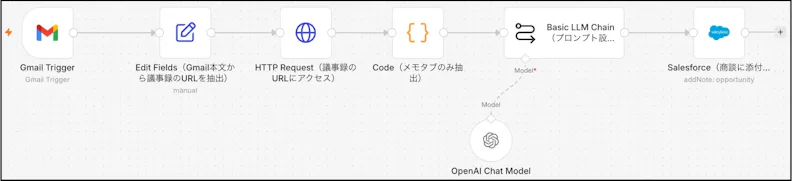
各ノードで何をしているのか順に解説します。メール受信をトリガーに、議事録ドキュメントを読み、それをAIで整え、CRMに書き込みます。
順番 | ノード | 役割 |
1 | Gmailトリガー | 会議メモの通知メールが届いたのを検知して起動する |
2 | ドキュメントURLの抽出(Set) | メール本文からGoogleドキュメントのURLを取り出す |
3 | HTTPリクエスト | Google Docs APIを使ってドキュメントの中身を取得する |
4 | コード(JavaScript) | 必要な「メモ」部分だけを抜き出してテキスト化する |
5 | AIノード(LLM Chain) | メモを議事録のフォーマットに整形する |
6 | Salesforce | 整形した議事録を商談にメモとして追記する |
① Gmailトリガー:会議メモの受信を検知する
スタートはメール受信です。今回はGmailを使い、件名に「メモ: 会議」を含むメールが届いたらワークフローが起動します。
(subject:"メモ: 会議" is:unread)
こうしておけば、どの日の会議でも通知メールが届くたびに本ワークフローが自動で起動します。未読で絞り込んでいるのは、すでに処理済み(=開封済み)のメールを二重に拾わないためです。一度処理したものは既読になるので、次の処理対象メールから外れる、という仕組みです。
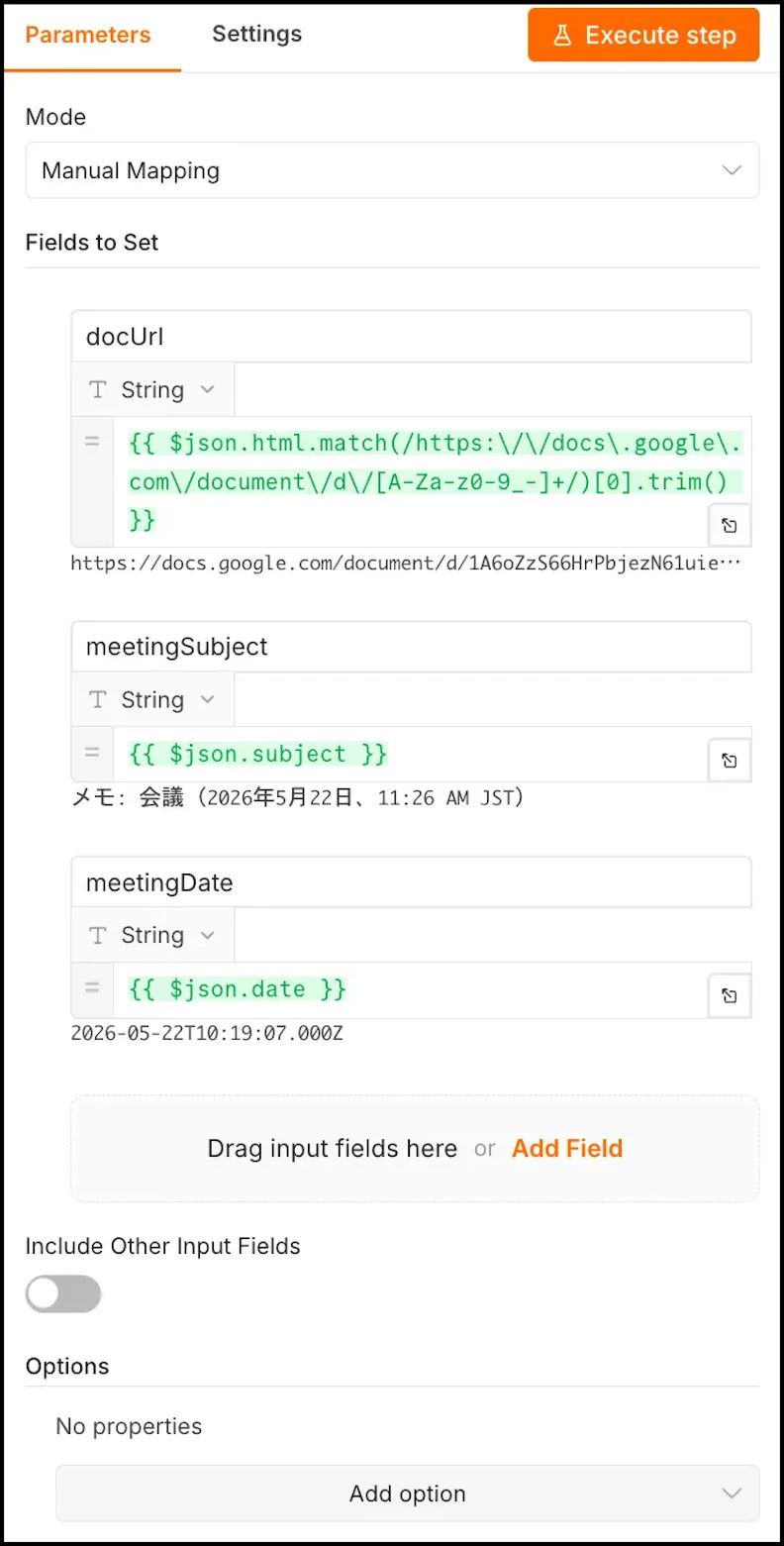
② ドキュメントURLの抽出
会議メモの通知メールには、本文に要約が書かれているほか、「会議メモを開く」というボタンからGoogleドキュメントにアクセスできるようになっています。議事録の全文はこのGoogleドキュメントにあるので、まずはそのURLを取り出します。
ここではSetノードを使い、メール本文のHTMLからドキュメントのURLだけを抜き出しています。URLの末尾には表示用のパラメータが付いていることがあるので、ドキュメントを特定するID部分まできれいに切り出すのがポイントです。
③ Google ドキュメントから本文を取得
URLが手に入ったら、次はその中身を読みに行きます。HTTPリクエストノードからGoogle Docs APIを呼び出し、ドキュメントの本文を取得します。Google Meetの会議メモは、ひとつのドキュメントが「メモ(要約)」と「文字起こし(発言の全文)」というタブに分かれていることがあります。ここではタブの中身もまとめて取得できるように設定しています。
④ 「メモ」だけを抜き出す
取得したドキュメントには、要約だけでなく発言の文字起こしも丸ごと含まれています。文字起こしは情報量こそ多いものの、議事録にするには冗長で、そのままAIに渡すと処理コストも膨らみます。そこでコードノードを挟み、「メモ」タブの内容だけを抜き出してプレーンテキストに変換しています。要約はすでに要点が整理された状態なので、議事録の素材としては十分。ここで余計なものを削ぎ落としておくのが、後段をスムーズにするコツです。
文字起こしを残すか捨てるかは、用途次第です。発言ベースで細かく振り返りたいなら文字起こしも活かせますが、商談記録として要点が残ればよいなら、メモだけで足ります。
⑤ AIで議事録のかたちに整える
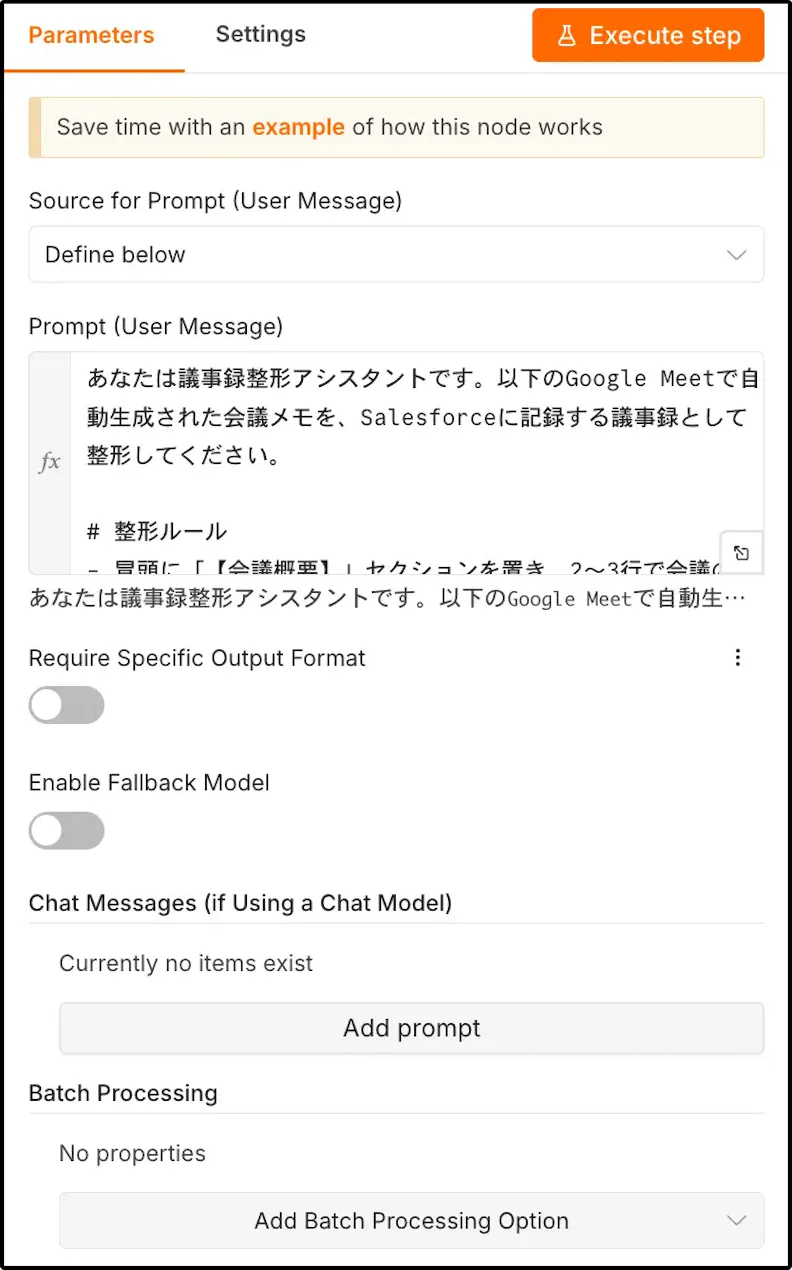
ここがこのワークフローの主役です。抜き出したメモを、AIノードに渡して議事録のフォーマットに整形します。
AIへの指示(プロンプト)には、たとえば次のようなルールを書いています。
- 冒頭に「会議概要」を2〜3行で要約する
- 続けて「主要な議題と決定事項」を箇条書きにする
- 最後に「ネクストアクション」を担当者つきで並べる
- タイムスタンプや評価依頼など、議事録に不要な文言は取り除く
このルールに沿って、AIが自動で読みやすい議事録に整えてくれます。今回はOpenAIのモデルを利用していますが、AIノードは差し替えが利くので、Google GeminiやClaudeなど別のAIに切り替えることもできます。
さらに、今回は要約済みの「メモ」を素材にしていますが、AIに渡す素材を「文字起こし」タブに変えれば、発言の全文からAI自身に要約を作り直させることもできます。「要点だけ拾えれば十分」なのか「細かいニュアンスも拾いたい」のか、目的に合わせて選べます。
⑥ Salesforceの商談に記録する
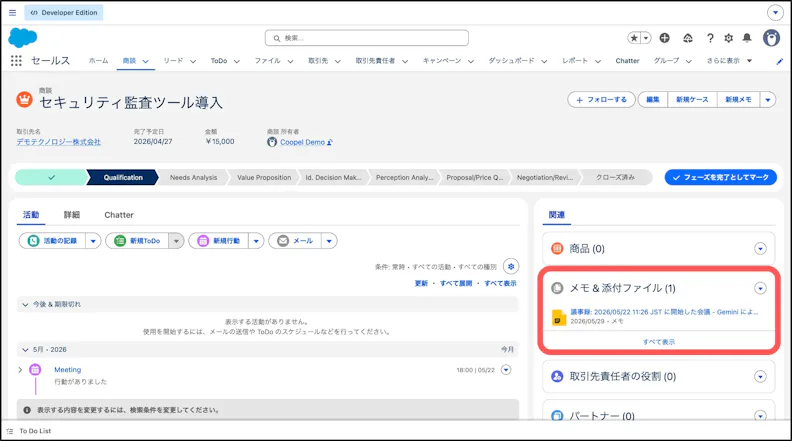
仕上げに、整形した議事録をSalesforceへ書き込みます。Salesforceノードを使い、指定したオブジェクトである商談(Opportunity)にメモ(Note)として追記する設定です。タイトルには会議名と日付を入れているので、あとから見たときにどの会議の記録かひと目で分かります。
このフローを自社でも動かしてみたい方へ」
構成のご相談からお気軽にどうぞ。⇒無料相談はこちらから。
出力先やAIモデルは自由にアレンジできる
今回はメールソフトにGmail、議事録作成にChatGPT、格納先はSalesforceにしましたが、この部分は自社仕様に変更できます。
- 出力先を変える:SalesforceをNotionやスプレッドシートに置き換えることも可能です。slackに添付して特定のチャンネルに送信するノードを加えれば、会議の要点をチームへ即共有することもできます。
- AIモデルを変える:要約の精度や文体の好みに合わせて、ChatGPT、Google Gemini、Claudeなど使うAIもモデルも切り替えられます。
- 複数の案件に振り分ける:会議名や参加者の情報をもとに、記録先の商談を自動で振り分けるといった発展形もできます。
n8nはこうした「つなぎ替え」が得意なツールなので、まずは小さく動かしてみて、自社の運用に合わせて少しずつ育てていくのがおすすめです。
まとめ:n8nで会議後の手間をゼロにしよう
会議のあとの議事録作成とCRM入力は、一件ずつは数分で終わる作業でも、メモの生成を待ったり、後回しにして忘れたりと、地味に気を取られる作業です。今回紹介したn8nのワークフローは、その手間をなくし、「会議をするだけ」で議事録作成が完結する状態にしてくれます。
ノード自体はGmail・Google ドキュメント・AI・Salesforceをつないだだけのシンプルな構成で、特別なプログラミングも必要ありません。それでいて、毎日の積み重ねを考えると確実に効いてくる業務改善です。
「会議は終わったのに仕事はこれから」という感覚に心当たりがある方は、ぜひこのワークフローを入口に、自社の業務に合わせた自動化を試してみてください。